
Configuración de recepción: Respuestas automáticas
Introducción
La función de respuesta automática es una respuesta saliente automática que puedes configurar para cualquier mensaje entrante, lo que te ayuda a responder rápidamente a tus clientes cuando no estés disponible.
Acceder a las respuestas automáticas
- Selecciona tu perfil y, en el menú desplegable, selecciona “Ajustes de mensajes”.
- En el menú desplegable, selecciona “Recibir mensajes”.
- Accede a “Respuestas automáticas”.

Respuesta automática
Aquí puedes configurar una respuesta automática para los mensajes entrantes.

- Número: El número que verá el destinatario de la respuesta automática. Este será un VMN que se configura con la ayuda de nuestro equipo de atención al cliente.
- Cuadro de texto: Añade el mensaje que deseas enviar como respuesta automática.
- Nueva respuesta automática: Tienes la opción de configurar una nueva respuesta automática. Si tienes más de un VMN configurado para respuestas automáticas, este también estará activo para configurar otra respuesta automática.
- Confirmar y eliminar: Confirma tu respuesta automática o elimínala.
Reglas de reenvío
Las reglas de reenvío te permiten reenviar automáticamente los mensajes entrantes de tus clientes a una VMN o bandeja de entrada de correo electrónico, lo que garantiza una respuesta rápida de tus equipos, desde soporte fuera del horario laboral hasta la entrega de alertas críticas.
A continuación, veamos cómo configurar una regla de reenvío. Selecciona la pestaña y verás dónde se reenviarán todos tus mensajes. Puedes filtrarlos entre activos e inactivos si es necesario.
Vamos a crear una nueva regla. Selecciona el botón “Nueva regla”.
En la ventana emergente, encontrarás tres secciones que deberás completar. Veamos cada una.
VMN: Añade tu número de VMN.
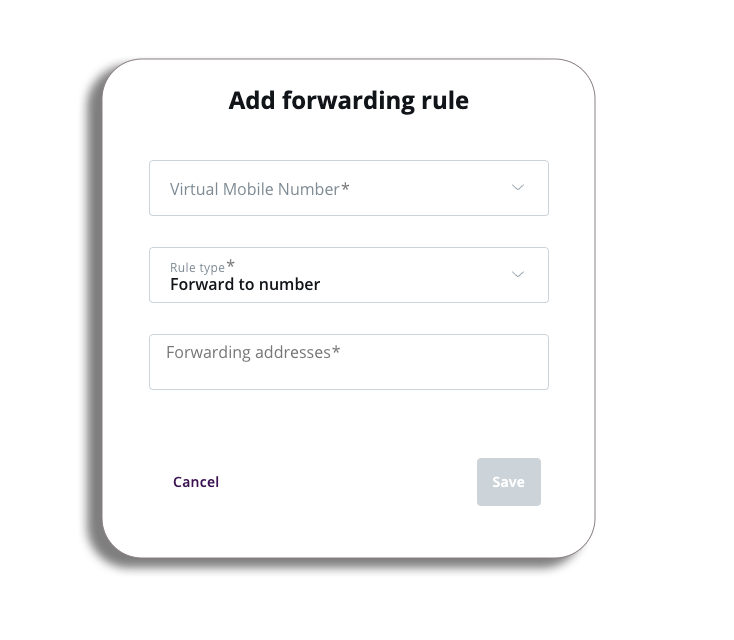
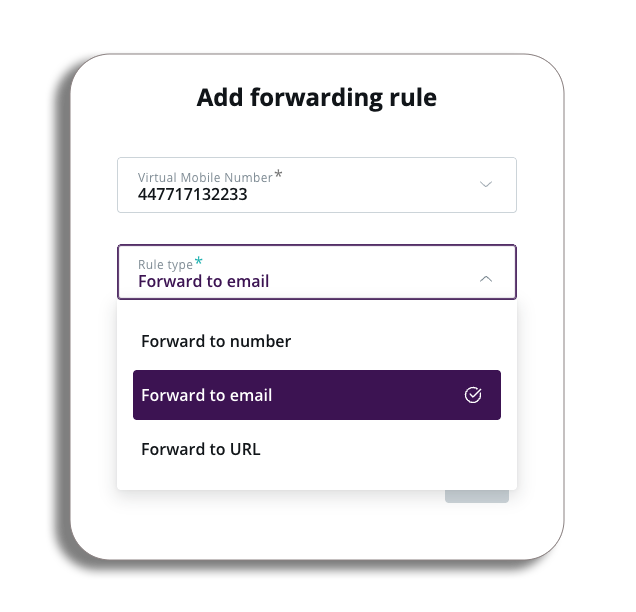
- Tipo de regla: selecciona en el menú desplegable a dónde deseas reenviar los mensajes:
- Número: Reenviar a uno o varios teléfonos móviles
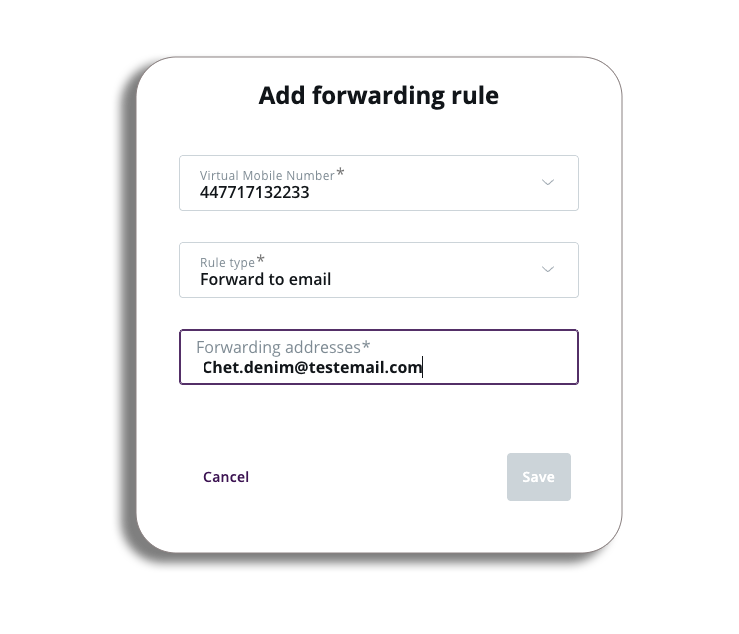
- Correo electrónico: Puedes reenviar a una o varias direcciones de correo electrónico
- URL: Actualmente solo es posible con la API. Solo podrás enviar a una URL.
- Ten en cuenta: que no se pueden reenviar varias URL.
- Una vez que hayas configurado tu regla de reenvío, pulsa Guardar para crearla.
Una vez activada la regla de reenvío…
- Solo se pueden activar o desactivar manualmente.
- No se puede configurar un horario de funcionamiento diario, por ejemplo, entre las 18:00 y las 8:00.
- No funcionarán fuera del horario de envío que el usuario configure en la configuración de mensajes.
- Se puede editar o eliminar una regla existente.