
Guía de comportamiento de los clientes
Introducción
Las estadísticas del comportamiento de los clientes en Esendex te ayuda a monitorizar tus envíos: mensajes transaccionales, de marketing y conversacionales. Puedes comparar su rendimiento a lo largo del tiempo e identificar tendencias fácilmente.
Utilizar estas estadísticas te permite tomar decisiones informadas que pueden mejorar la relación con tus clientes. Al optimizar el contenido de tus mensajes, la sincronización y la asignación de recursos, mejoras significativamente la eficacia de tus estrategias de comunicación.
Video
Consulta este vídeo para descubrir cómo funcionan las estadísticas en nuestra plataforma. También puedes seguir leyendo para más información sobre las funciones disponibles.
Página de inicio
Las cinco secciones cubrirán los mensajes salientes (mensajes enviados, partes enviadas), los mensajes entrantes (mensajes recibidos, cancelaciones de suscripción recibidas) y las tasas de entrega (porcentaje de mensajes entregados con éxito).
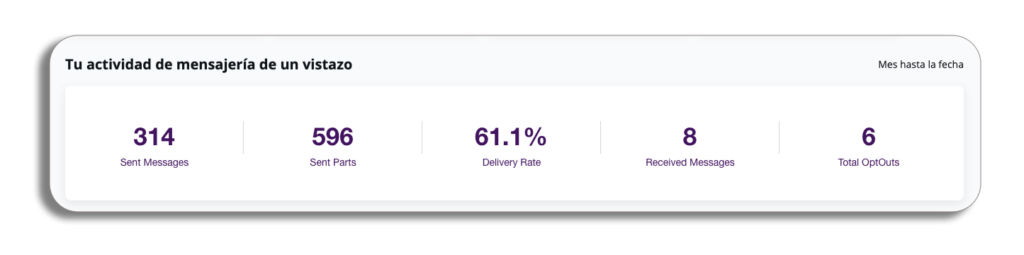
Ten en cuenta: estos datos se muestran para el mes actual hasta la fecha y no se podrán editar.
Acceder a la información
Accede a la información desde la página de inicio, en la columna de la izquierda. Al seleccionar Informes, aparecerá un menú desplegable con las siguientes secciones: información principal, envíos masivos, conversaciones e informes.

Veamos cada sección en detalle.
Informes
Menús desplegables
En los paneles de la sección de informes tienes acceso a menús desplegables con filtros que pueden usarse para mostrar estadísticas y gráficos.
Atención: No se pueden descargar datos de los gráficos creados con los filtros. Puedes hacerlo en la sección de Reportes.

Tendrás acceso a varios menús desplegables que reflejarán el contenido de la página. Estos menús no son exclusivos de la sección de información principal y estarán disponibles en las cuatro secciones. Veamos.
- Cuenta: Esta es la referencia de tu cuenta y se completará automáticamente según la cuenta con la que hayas iniciado sesión.
- Podrás acceder a las subcuentas desde este menú desplegable en una próxima actualización. Aquí verás todas las subcuentas para las que tenemos un marcador de facturación (esto puede cambiar en futuras actualizaciones).
- Verás la jerarquía hacia abajo, no hacia arriba.
- Fecha: Consulte la sección de fechas para obtener información más detallada.
- Fuente: Muestra cómo se enviaron los mensajes, es decir, si se enviaron mediante API o desde el portal.
- Canal: Con Canal, puedes analizar el rendimiento de los diferentes canales para distintos segmentos de audiencia. Esta función te ayuda a descubrir qué canal funciona mejor para un grupo específico.
- Remitente: Podrás elegir identificadores de remitente específicos o seleccionarlos todos a la vez.
- Destino: Utiliza este menú desplegable para seleccionar uno o más países de destino para filtrar.
- Estado del mensaje: En esta sección, puedes ver los mensajes según su estado de entrega. Las opciones disponibles son Entregado, Fallido o Enviado.
- Tipo de mensaje: Esta función te permite filtrar los mensajes por uno o más de los tipos que seleccionaste al enviarlos. Esto agiliza la comunicación y facilita la búsqueda de mensajes específicos.
- Envíos programados: Tienes a tu disposición filtros adicionales que incluyen nombres (para campañas programadas), el estado del envío y su tipo (programado o limitado).
Fecha
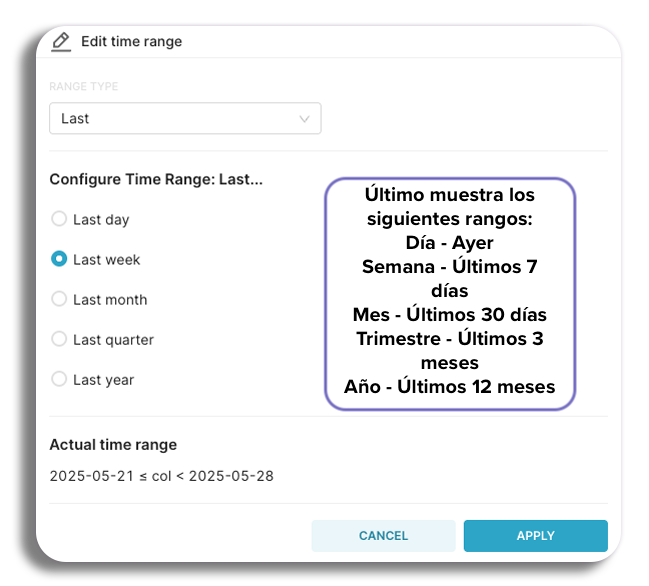
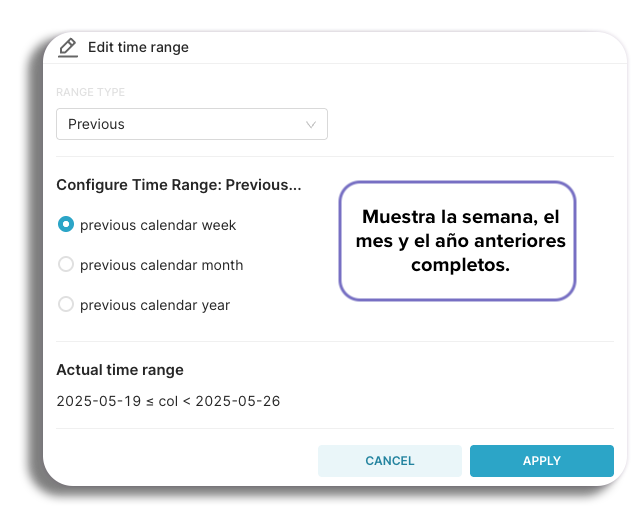
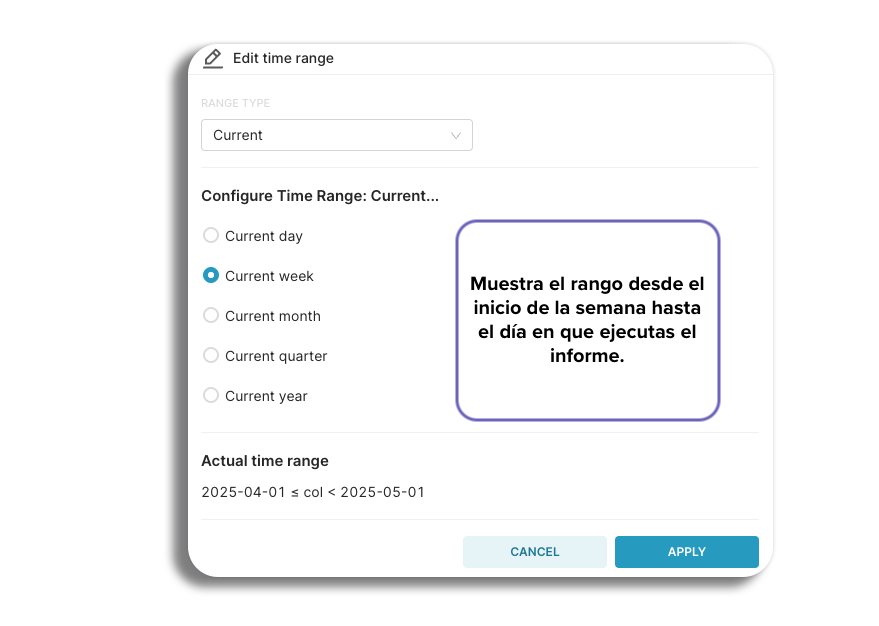
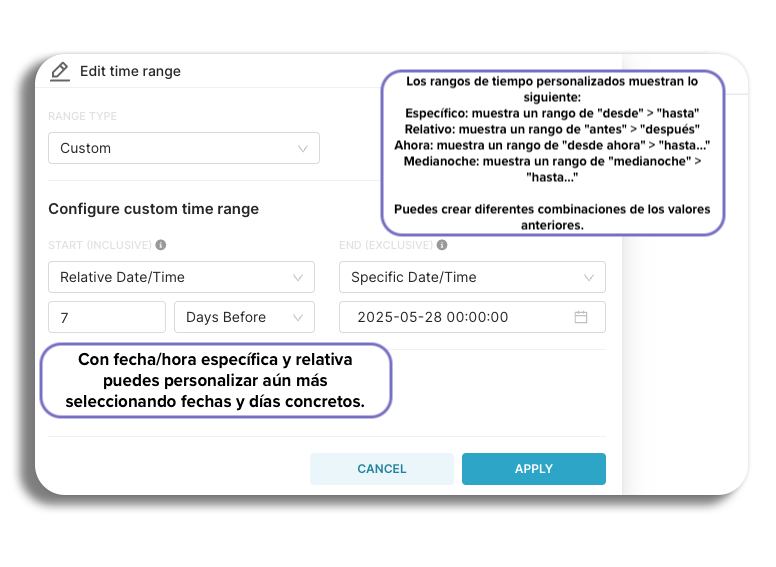
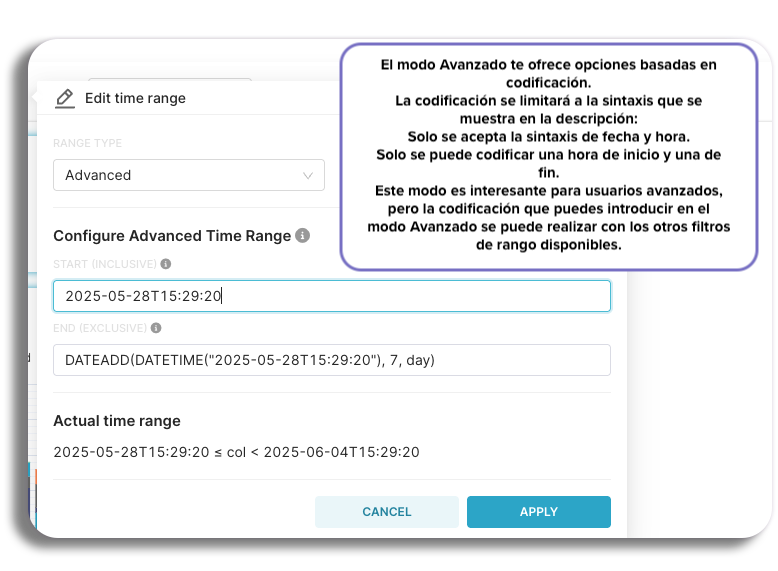
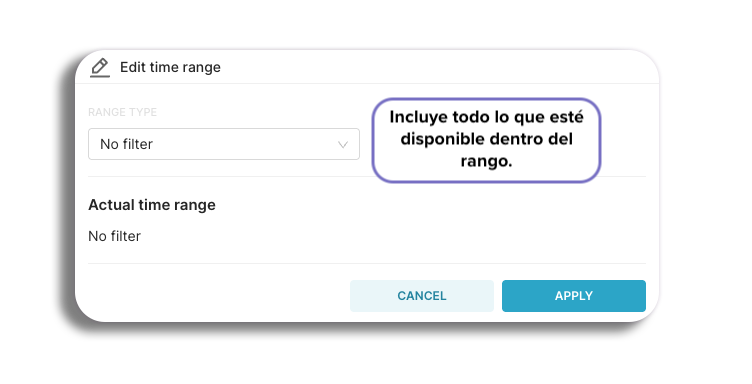
Aquí puedes filtrar por tipo de rango y hora para ver tus resultados. Tienes varias opciones para configurar el rango de fechas. Selecciona los desplegables a conitnuación para obtener más información sobre cada rango.
Ultima
Previo
Actual
Pesonalizado
Avanzado
Sin filtros
Gráficos
Los filtros de gráficos están disponibles para estadísticas clave, envíos programados y conversaciones. Muestra un desglose de todos los mensajes enviados por tipo.
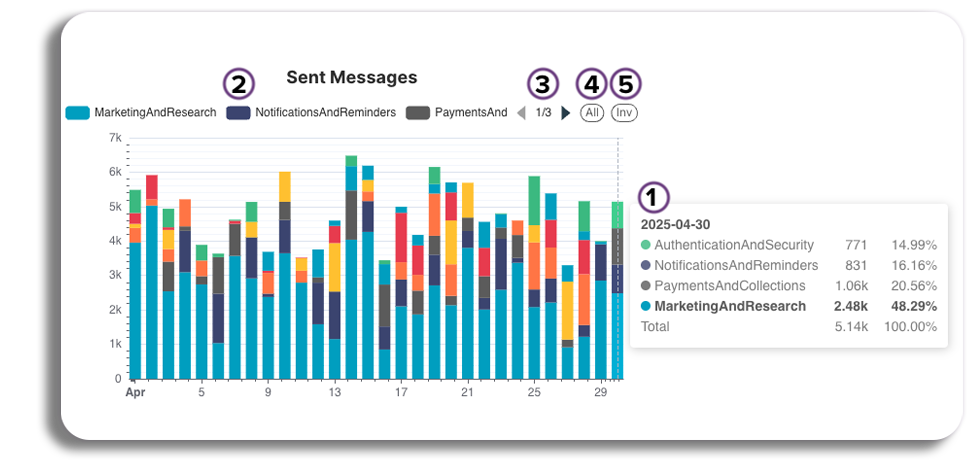
- Al pasar el cursor sobre el gráfico, verás un desglose de todos los tipos de mensajes enviados en un día específico. El tipo de mensaje sobre el que pases el cursor se resaltará en el desglose mostrado.
- Para ver un tipo de mensaje por separado, haz clic en cualquier sección del gráfico que lo describa.
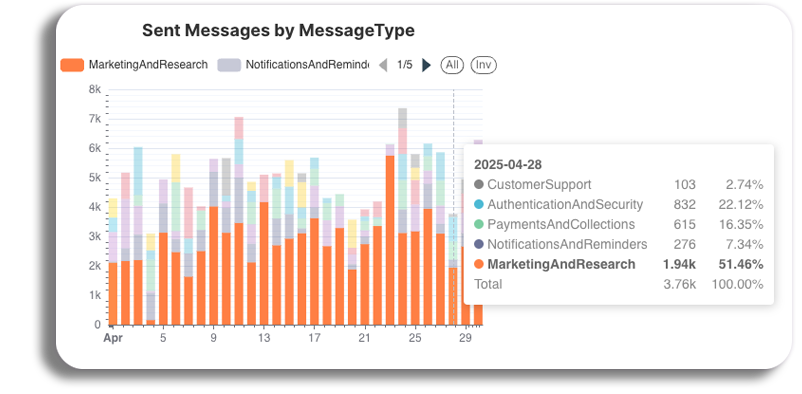
- Al seleccionar una de las secciones, también se actualizarán los números de resumen en la página para que coincidan con la sección seleccionada.
- Haz doble clic en el tipo de mensaje seleccionado para mostrar solo ese tipo en el gráfico, lo que facilita la visualización de tu volumen de envíos en diferentes períodos de tiempo.
- Justo encima del gráfico, puedes ver los tipos de mensajes con sus colores correspondientes. Al seleccionar uno, se eliminará del gráfico. Puedes eliminarlos todos seleccionando cada tipo de mensaje y volviéndolos a seleccionar.
- Selecciona las flechas para mover los tipos de mensajes y que sean accesibles.
- Al seleccionar “Todos”, se mostrarán todos los tipos de mensajes en el gráfico.
- Al seleccionar “Inverso”, el gráfico se reestructurará para mostrar todos los tipos de mensajes eliminados por selección.
Estadísticas básicas
Aquí verás los datos de las 4 estadísticas básicas: mensajes enviados, partes de mensajes enviados, mensajes recibidos y bajas.
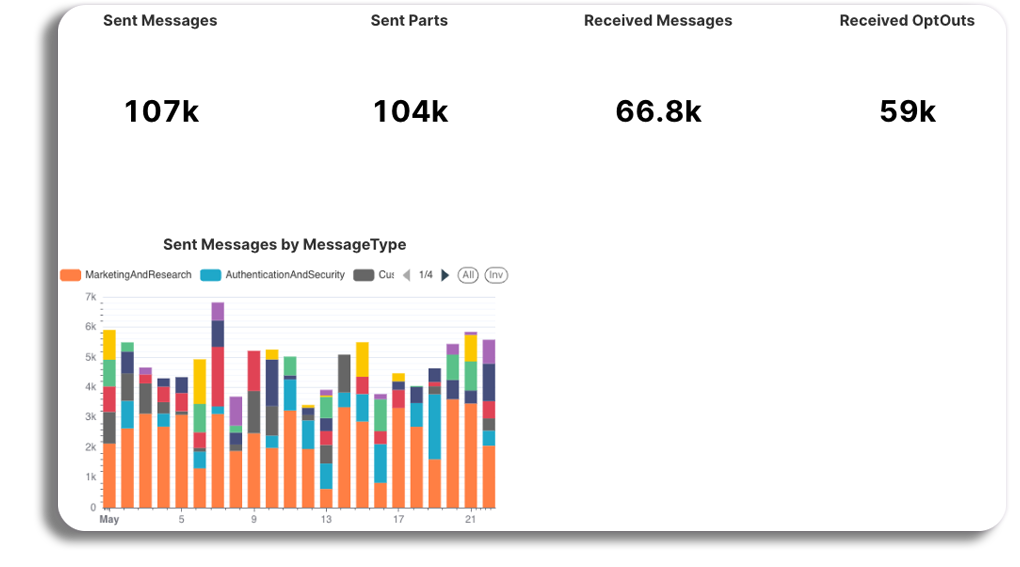
También tienes acceso a un gráfico que muestra los mensajes enviados por tipo.
En el gráfico, puedes ver un desglose de todos los mensajes enviados por tipo y aislar diferentes tipos de mensajes para ver el volumen de envíos en diferentes períodos. Descubre más detalles en nuestra sección de Gráficos.
Envíos programados
Consulta todas las estadísticas de todos los envíos programados en el panel de control: mensajes enviados, partes enviadas y cancelaciones de suscripción.
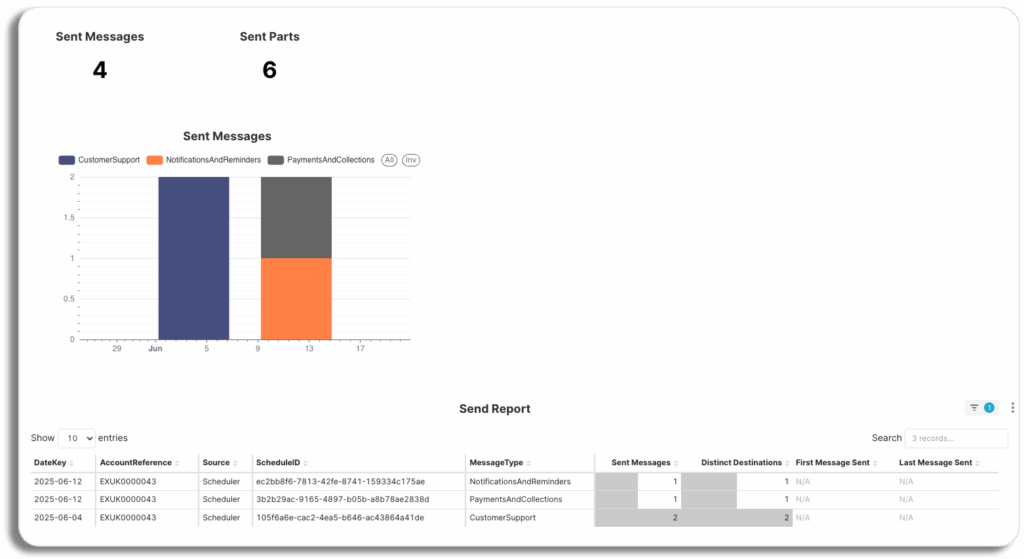
También tienes acceso a un gráfico que te permite ver un desglose de todos los mensajes enviados por tipo y aislar diferentes tipos de mensajes para ver el volumen de envíos en diferentes periodos. Descubre más detalles en nuestra sección de Gráficos.
Los envíos programados también incluyen acceso al informe de envíos. Aquí puedes acceder a los datos del informe que se reflejarán en el gráfico.
Atención: Las estadísticas generales muestran todos los envíos programados combinados (en sus categorías relevantes).
Conversaciones
Aquí puedes ver todas las estadísticas de la actividad conversacional bidireccional combinada y los mensajes recibidos.
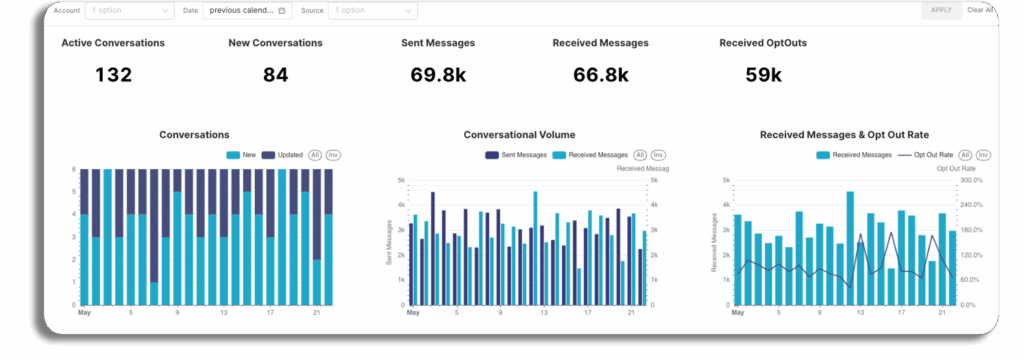
Los datos que puedes ver aquí son:
- Conversaciones activas
- Nuevas conversaciones
- Conversaciones actualizadas
- Mensajes enviados
- Mensajes recibidos
- Bajas
También tienes acceso a Gráficos, con tres gráficos que muestran:
- Número de conversaciones.
- Número de mensajes enviados y recibidos.
- Número de mensajes recibidos y bajas.
- Los Gráficos tienen la opción de seleccionar tipos en cada uno de ellos, así como poder aislar diferentes periodos (ver Gráfico).
Reportes
La sección de reportes te permite descargar los datos deseados. Para crear cada informe, puedes usar los mismos filtros estándar que hemos visto en los otros paneles.
Dispones de tres informes:
- SMS salientes
- Envíos programados
- Conversaciones
Atención: El nombre asignado por un usuario a un envío programado (por ejemplo, una campaña de marketing) no se muestra en el informe. Actualmente, cada envío programado solo se puede identificar por su ID de programación.
Tasas de entrega
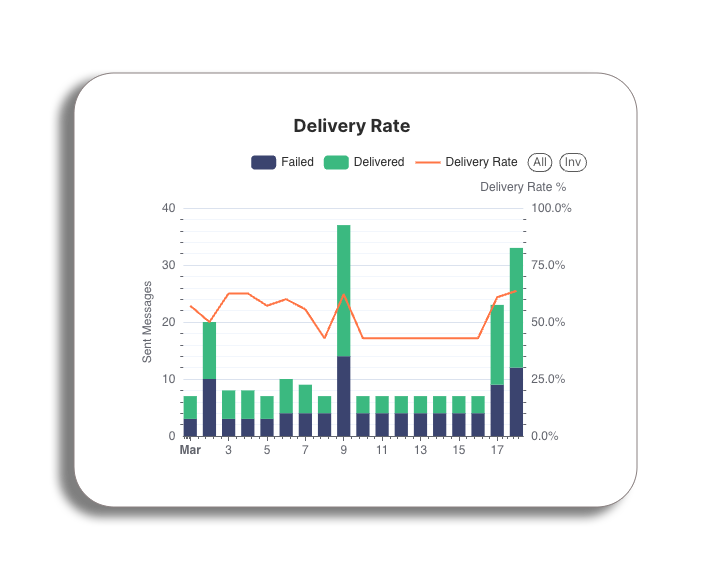
En Análisis de SMS, las tasas de entrega representan un indicador clave de rendimiento (KPI) fundamental, ya que reflejan el porcentaje de mensajes entregados con éxito a sus destinatarios.
Estas tasas se ven influenciadas por diversos factores, como la plataforma utilizada y las actualizaciones pertinentes. Comprender las tasas de entrega proporciona información valiosa sobre la efectividad de las campañas de mensajería.
Filtros
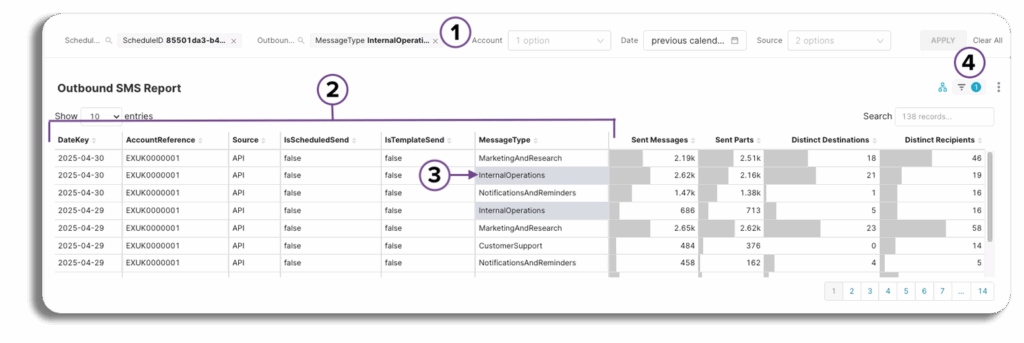
- Filtros estándar – Filtra cada tabla e informe utilizando los filtros comunes del cuadro de mandos (Fecha, Origen, Cuenta).
- Filtro de datos seleccionable – Filtra todas las tablas haciendo clic en cualquier punto de datos seleccionable dentro de una tabla, como el tipo de mensaje, la fuente, la referencia de la cuenta, etcétera.
- Todas las tablas se organizarán automáticamente para mostrar sólo el punto de datos especificado, lo que facilitará su visualización. Además, el informe se puede descargar por estos datos filtrados.
- Filtro del cuadro de búsqueda – Filtra una sola tabla:
- Puedes buscar dentro de una sola tabla utilizando cualquier punto de datos elegido para una recuperación más específica de la información.
- La tabla se ordenará automáticamente para mostrar sólo el punto de datos relevante, y tendrás la opción de descargar el informe basado en esta selección.
- Filtros aplicados – Muestra qué filtros se aplican actualmente al informe.
Características
Indicador de rendimiento diario
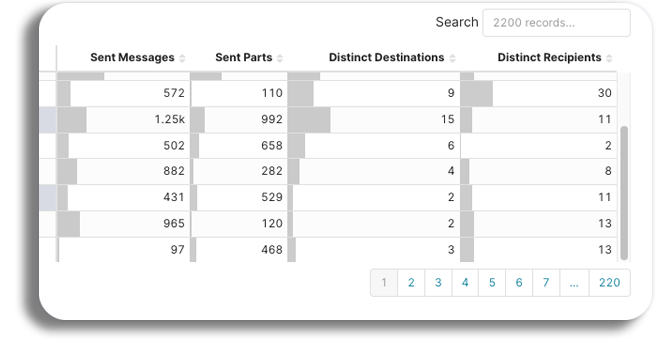
- Comparación diaria de cada métrica reportada.
- Las barras grises en cada columna indican el rendimiento de una métrica en un día específico (p. ej., la opción de darse de baja), en comparación con otros días dentro del rango de fechas seleccionado.
- El orden de las columnas en cada tabla se puede cambiar. (El cambio de orden no se reflejará en el informe descargado).
Copiar datos
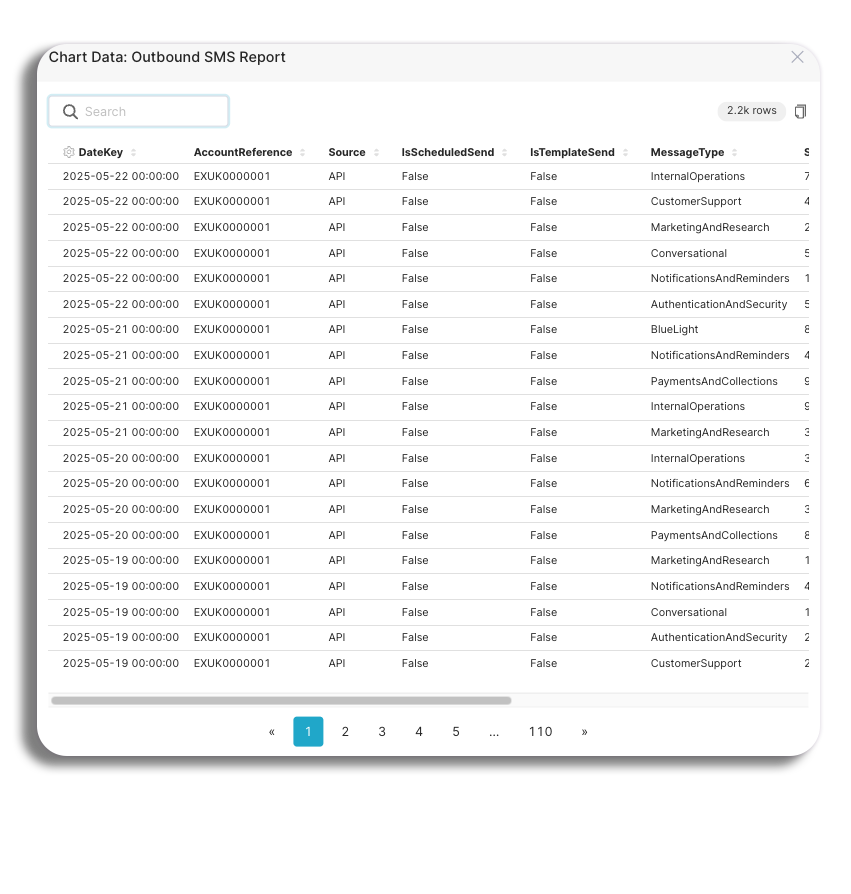
Al seleccionar los tres puntos en un informe, accedes a la función de tabla.
- Tendrás una vista más clara de cada tabla.
- Los datos se pueden copiar y pegar en, por ejemplo, Excel, Hojas de Cálculo de Google, etc.
Formatos de descarga
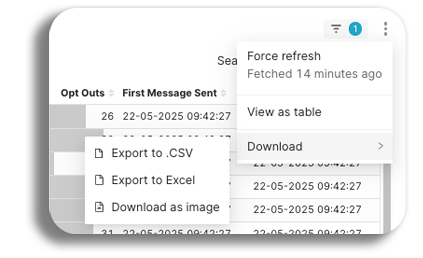
Podrá descargar informes en los siguientes formatos:
- Excel
- CSV
- JPEG