
Gestión de subcuentas
Contenido
- Creación de subcuentas
- Establecer un límite mensual para las subcuentas
- Compartir ID de remitente con subcuentas
- Compartir la configuración de mensajes con subcuentas
- Compartir plantillas de mensajes con subcuentas
- Compartir la lista de contactos con subcuentas
Introducción
La gestión de subcuentas permite a los administradores crear subcuentas tanto para cuentas de pospago como de prepago. Esta funcionalidad es especialmente útil para organizaciones que necesitan gestionar múltiples entidades de forma eficiente. Por ejemplo, se pueden crear subcuentas para:
- Equipos o departamentos individuales dentro de la organización, como por ejemplo las funciones de la oficina central.
- Sitios específicos dentro de la organización, incluidas sucursales minoristas, almacenes y fábricas.
Ten en cuenta que los usuarios administradores conservan el control sobre cada subcuenta, lo que les permite asignar acceso a ciertas funciones y establecer los permisos y ajustes necesarios. Esta configuración permite que cada subcuenta funcione de forma independiente, garantizando un estándar uniforme y una supervisión centralizada en toda la organización.
Una vez creada, para cada una de tus subcuentas, podrás:
- Establecer un límite de gasto mensual
- Compartir tu ID de remitente
- Compartir la configuración de tus mensajes
- Compartir tus plantillas de mensajes
- Compartir tu lista de contactos
Video
Creación de subcuentas
Paso 1: Crear y nombrar la subcuenta
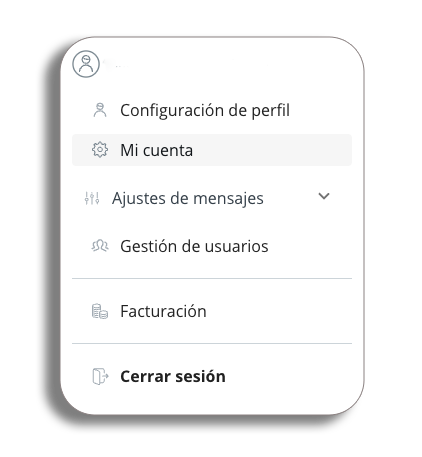
- Para acceder a tu cuenta, visita el menú desplegable del perfil en la página de inicio y selecciona “Mi cuenta”.
- En las pestañas, haz clic en “Administración de subcuentas”.
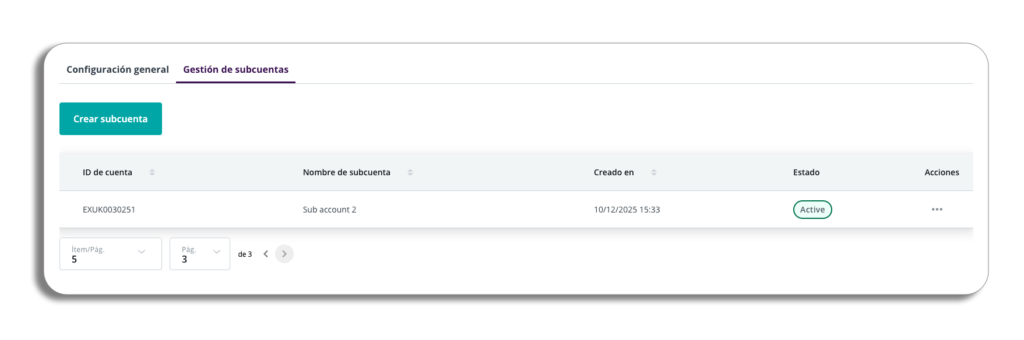
- En la pestaña Administración de subcuentas, verás todas las subcuentas que has creado o a las que puedes acceder. Puedes ver el ID, el nombre, la fecha de creación y el estado de cada cuenta.
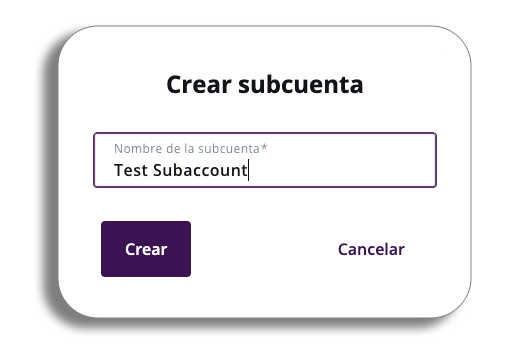
- Para crear una nueva subcuenta, haz clic en el botón “Crear subcuenta”, añade el nombre de la subcuenta y presiona “Crear”.
- Esto te proporcionará una nueva ID de subcuenta.
Paso 2: Agregar usuarios a una subcuenta
- Ahora que has configurado tu subcuenta, agreguemos algunos usuarios.
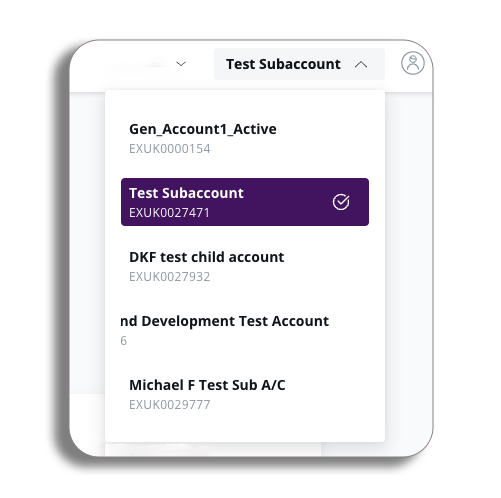
- Desde la página de inicio, haz clic en el menú desplegable de cuentas (junto al botón de recarga de saldo) y selecciona la subcuenta que creaste. Ahora estarás en tu subcuenta
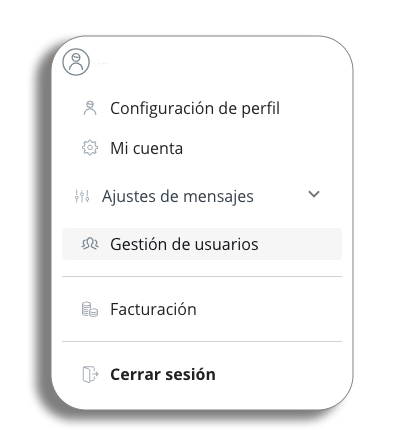
- A continuación, navega hasta la sección de administración de usuarios en el menú desplegable del perfil.
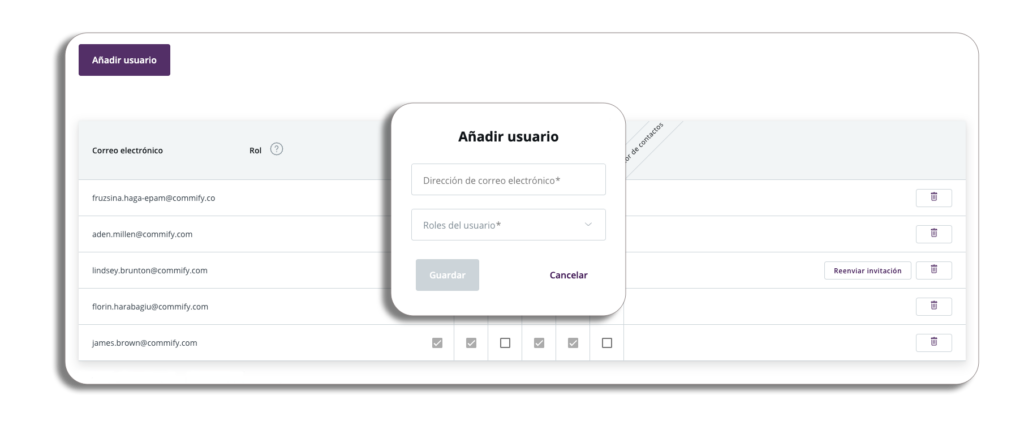
- Haz clic en el botón “Añadir usuario”. Introduce la dirección de correo electrónico del usuario y especifica los roles que deseas que tenga (como cuenta principal).
Paso 3: Detalles del usuario
Para actualizar los detalles del usuario de la subcuenta, permanece en la subcuenta, accede a “Mi cuenta” y añade la información de la subcuenta en Configuración general.
Sub subcuentas
- Un usuario de subcuenta puede crear una o más subcuentas dentro de su propia subcuenta.
- Los mismos procesos de configuración mencionados anteriormente se aplican a cada subcuenta y a sus propias subcuentas.
Tipo de cuenta predeterminado
- El tipo predeterminado para todas las subcuentas es prepago. Si creas una subcuenta para una cuenta de pospago, el tipo creado seguirá siendo prepago.
- Un usuario administrador debe contactar con nuestro equipo de ventas o de atención al cliente para cambiar la subcuenta de prepago a una de pospago.
Establecer un límite mensual para subcuentas
Límites de gasto
- Tanto las cuentas de administrador de prepago como las de pospago pueden establecer un límite de gasto mensual para sus subcuentas.
- Es importante aclarar lo siguiente:
- En cuentas de prepago: No se trata de dinero real; no puedes asignar un saldo de envío específico.
- En cuentas de pospago: No se puede reservar ni asignar una parte del límite de crédito de la cuenta principal.
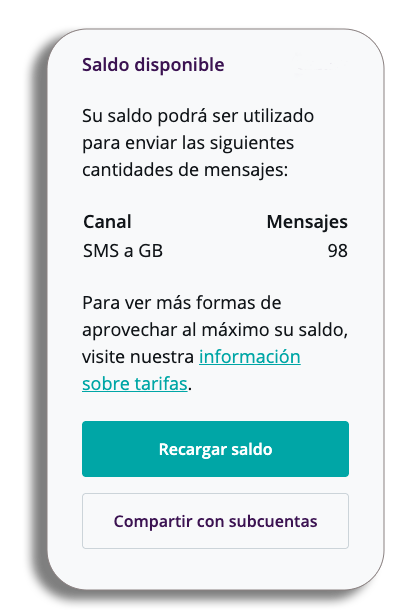
Configuración del límite de gasto
- Los límites de las subcuentas no se suman ni se bloquean dentro del saldo total de la cuenta de administrador (en prepago) o del límite de crédito (en pospago).
- Esto significa que, como administrador, puedes establecer límites que superen tu saldo actual o tu límite de crédito.
- Es tu responsabilidad asegurarte de que la cuenta principal tenga fondos o crédito suficiente para cubrir los límites configurados en todas tus subcuentas.
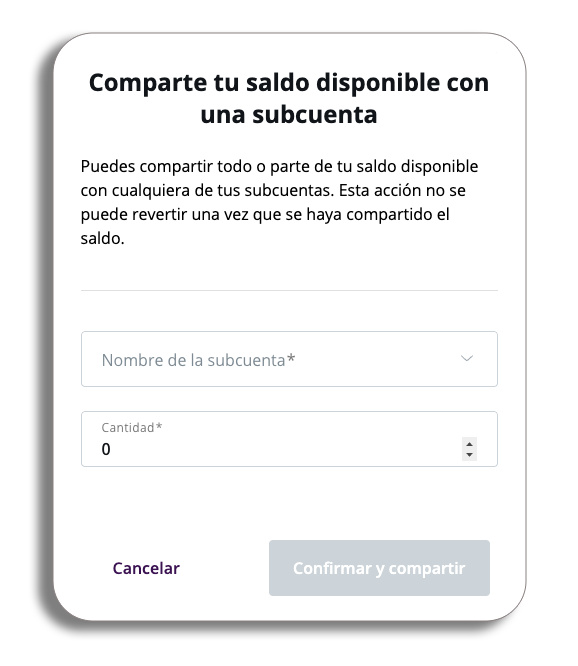
Ejemplo
- Una cuenta principal tiene un saldo de 1.000 € que se puede gastar.
- El administrador establece un límite mensual de 250€ para cada una de las 4 subcuentas.
- El saldo mostrado en la cuenta se mantiene en 1.000€.
- Si la cuenta principal gasta parte del saldo de 1.000 €, no tendrá fondos suficientes para permitir que las 4 subcuentas envíen 250 € cada una.
- Si una subcuenta intenta enviar un mensaje, pero la cuenta principal no tiene suficiente presupuesto, el mensaje no se enviará. Por ejemplo:
- Saldo de la cuenta de los padres = 150 €
- Coste de envío desde la subcuenta = 175€
- En este caso el envío fallará.
Reposición del límite de gasto mensual
- El límite de gasto mensual de una subcuenta se restablecerá cada mes según la cantidad establecida por el administrador. Por ejemplo:
- El límite de gasto mensual de la subcuenta es de 250 €.
- Durante el primer mes la subcuenta gasta 200€.
- Al final del primer mes el saldo restante es de 50€.
- Al comienzo del segundo mes, el límite de gasto mensual de la subcuenta vuelve a ser de 250 €.
Aumento del límite de gasto mensual
- Si una subcuenta alcanza su límite antes de fin de mes, la cuenta principal puede aumentarlo. Esto permite que la subcuenta siga enviando.
Compartir ID de remitente con subcuentas
- Puede compartir los ID de remitente con tus subcuentas.
- En la página de ID de remitente registrado, busca el ID de remitente predeterminado. Verás un botón para compartirlo con subcuentas. Después de seleccionar el ID de remitente predeterminado en el menú desplegable y guardarlo, puedes hacer clic en “Compartir con subcuentas” para compartirlo con tus subcuentas.
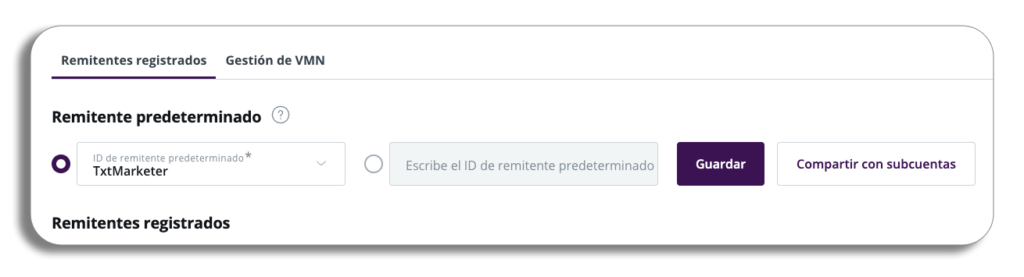
- También puedes optar por compartir todos sus ID de remitente registrados con todas tus subcuentas.
- Nota: Recibirás una advertencia antes de continuar. Debes marcar la casilla de aceptar para continuar.
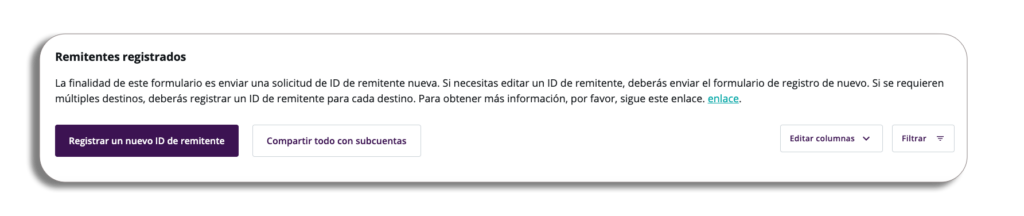
Compartir la configuración de mensajes con subcuentas
- Tu cuenta principal puede compartir la configuración con tus subcuentas. Para acceder, ve al menú desplegable de configuración de mensajes en tu perfil, selecciona “Mensajes”, luego la pestaña de configuración general de mensajes, desplázate hasta el final y selecciona “Compartir con subcuentas”.
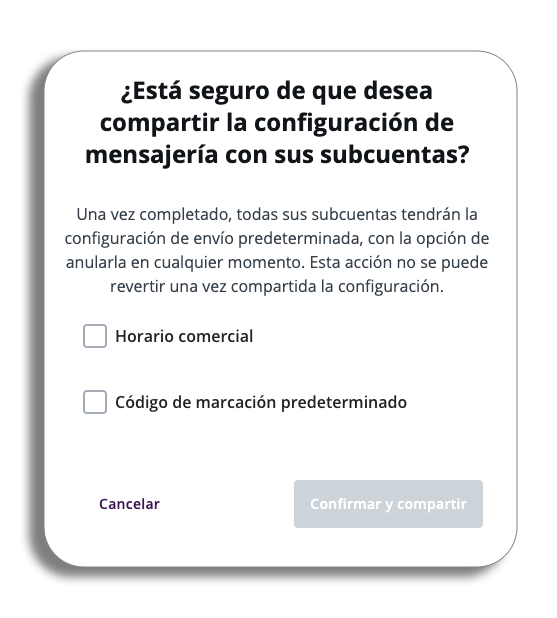
- Tu cuenta principal puede compartir la siguiente configuración con todas las subcuentas:
- Horario de envío
- Código de marcación predeterminado
- Atención: La configuración compartida por el administrador se compartirá automáticamente con todas las subcuentas y no se puede compartir con solo una o varias subcuentas seleccionadas.
Compartir plantillas de mensajes con subcuentas
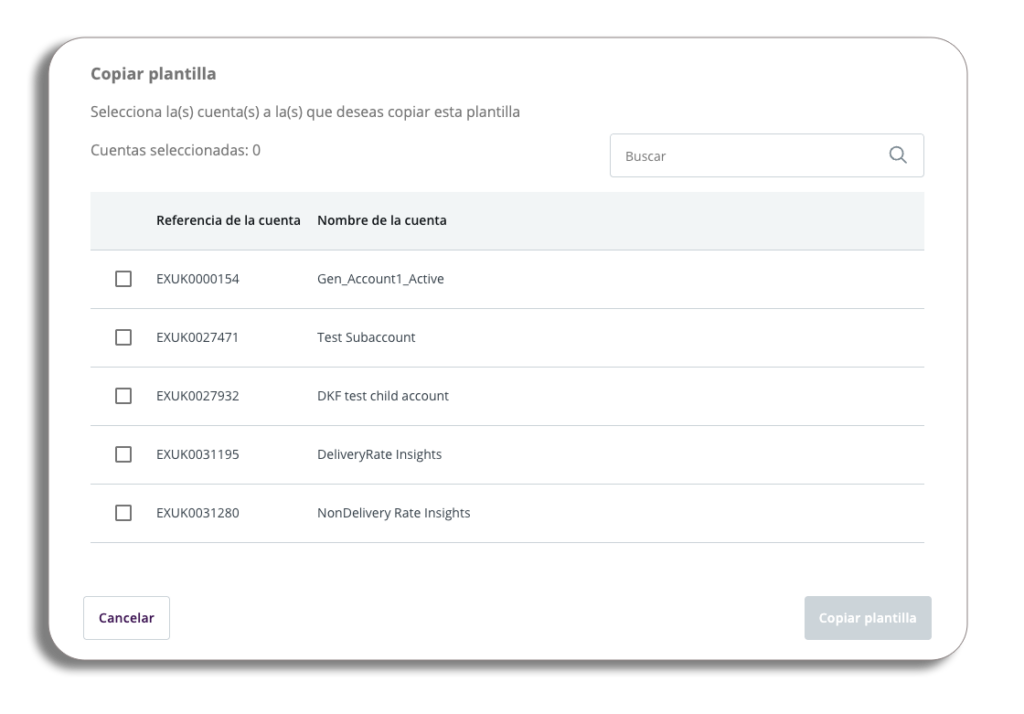
- Desde tu cuenta principal, puedes compartir plantillas de mensajes de cualquier canal con las subcuentas que selecciones.
Pasos para compartir una plantilla:
- Accede a la pestaña Plantillas de mensajes.
- Haz clic en el icono de los tres puntos de la plantilla que desees compartir.
- Selecciona la opción Copiar a y elige una cuenta diferente.
- En la ventana emergente, selecciona todas las subcuentas con las que quieras compartirla.
Nota: Puedes seleccionar varias cuentas a la vez, pero las plantillas deben compartirse de una en una.
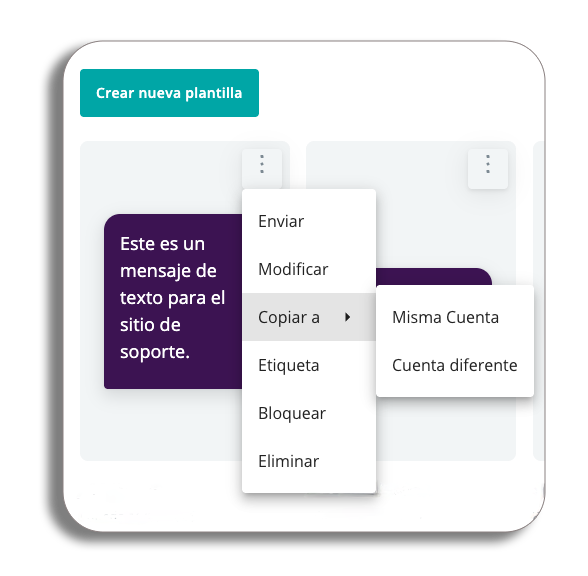
Una vez compartida, la plantilla estará disponible inmediatamente en la subcuenta. Es importante tener en cuenta que las plantillas compartidas funcionan como copias independientes de la original, bajo las siguientes reglas:
- Independencia de edición: Una subcuenta puede modificar su plantilla compartida sin que esto afecte a la plantilla original de la cuenta principal.
- Sin vinculación: Si la cuenta principal edita la plantilla original, los cambios no se aplicarán a las versiones ya compartidas en las subcuentas.
- Actualizaciones manuales: Las cuentas principales no pueden “sincronizar” actualizaciones masivas sobre plantillas que ya han sido distribuidas.
Compartir la lista de contactos con subcuentas
La cuenta principal tiene la opción de compartir su lista completa de contactos con todas sus subcuentas de forma simultánea.
Cómo activarlo:
- Dirígete a Contactos y Grupos.
- Selecciona la pestaña de Configuración.
- Activa la opción Compartir con subcuentas.
Una vez activada, la lista de contactos se sincronizará automáticamente con todas las subcuentas vinculadas.
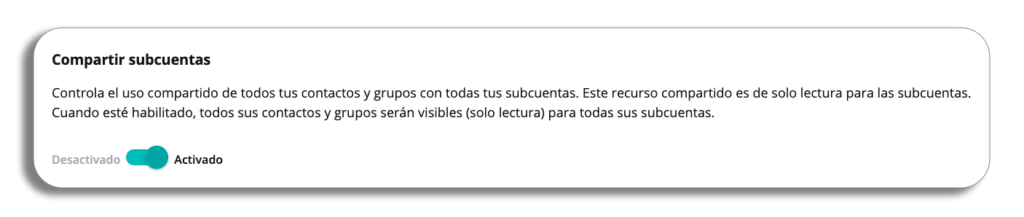
Importante: La lista de contactos se comparte de forma global. No es posible seleccionarla para una sola subcuenta o para un grupo específico de ellas.
Actualización de la lista compartida
Para garantizar la integridad de los datos, la gestión de la lista compartida sigue estas reglas:
- Permisos de edición: Las subcuentas tienen acceso de solo lectura. No pueden editar, añadir ni eliminar contactos de la lista compartida.
- Sincronización en tiempo real: Cuando la cuenta principal realiza un cambio en la lista de contactos, los cambios se reflejan automáticamente en todas las subcuentas.
- Sincronización total: No es posible compartir grupos o contactos individuales de forma aislada; la función habilita siempre la lista completa y todos sus grupos asociados.