
RCS: Plantilla de solo texto
Introducción
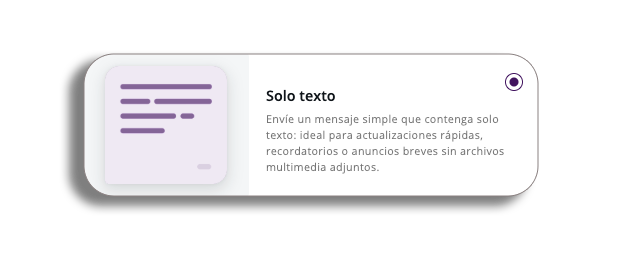
Vamos a repasar el proceso para crear un mensaje RCS de solo texto. Selecciona la opción Solo texto dentro de la creación de plantillas RCS para acceder a la página de edición.
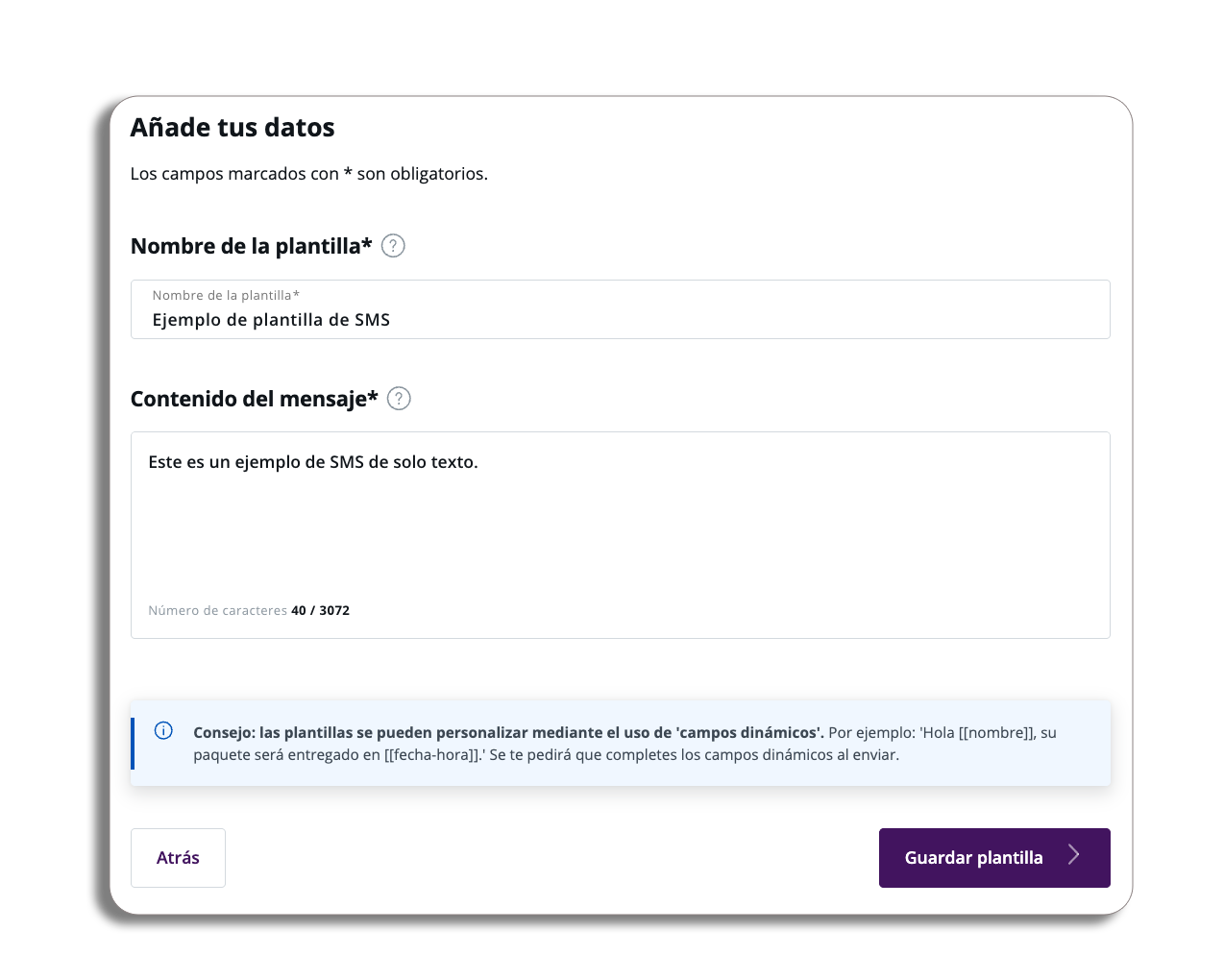
Añade los datos
Encontrarás dos campos:
- Nombre de la plantilla: El título de tu plantilla, que aparecerá en la biblioteca.
- Contenido del mensaje: El texto de tu mensaje.
- Ten en cuenta que en el contenido del mensaje puedes añadir campos dinámicos, de forma similar a las plantillas de SMS.
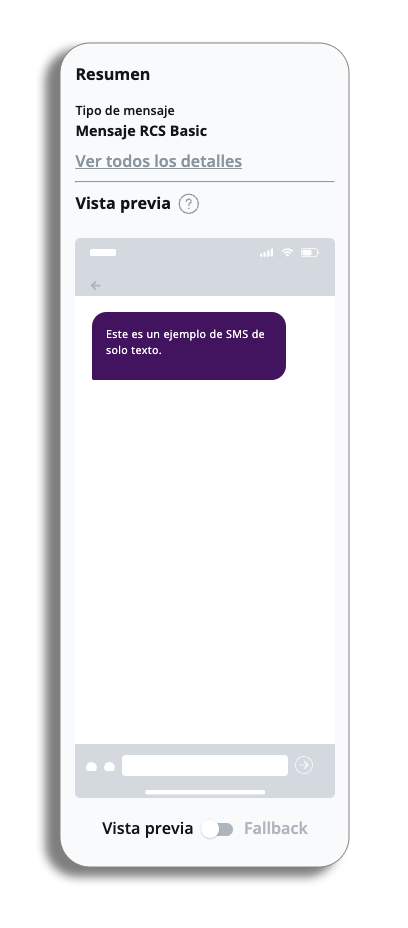
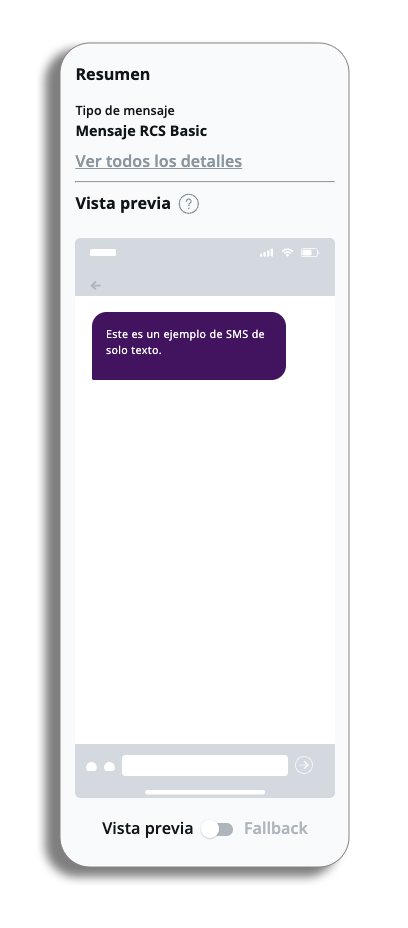
A la derecha de estos campos verás un resumen:
- Tipo de mensaje: Muestra qué tipo de mensaje RCS enviarás al usar esta plantilla.
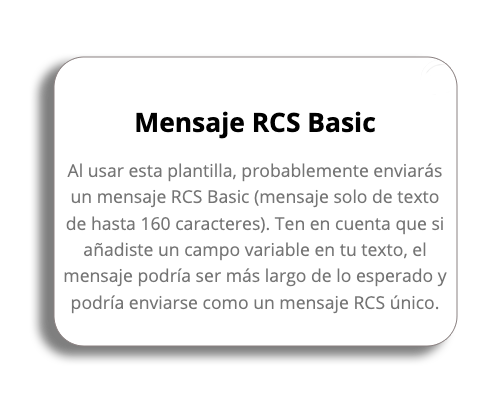
- Ver detalles completos: Explica qué es un mensaje RCS Básico o Simple, el límite de caracteres y avisos sobre su uso (como el empleo de campos variables).
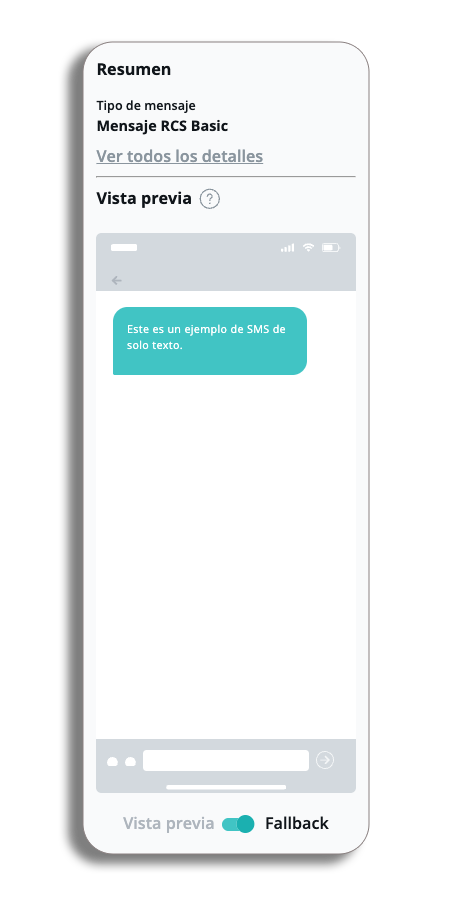
- Respaldo (Fallback): Al seleccionarlo, verás una vista previa del mensaje tanto en formato RCS como en formato SMS (respaldo).
Recuento de caracteres
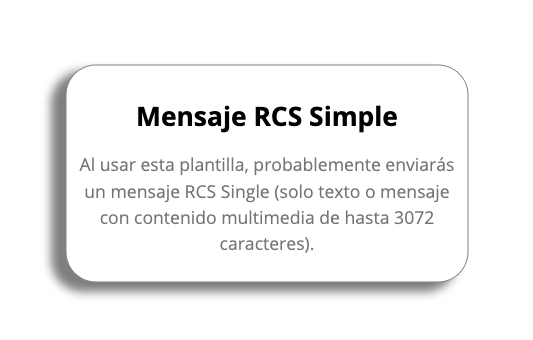
Un mensaje RCS básico es un mensaje de texto de hasta 160 caracteres.
Si añades texto que supere estos 160 caracteres (incluyendo campos variables), el resumen del mensaje cambiará para reflejar la nueva longitud. En este caso, el mensaje pasará a ser un RCS Simple (solo texto, multimedia y campos variables que superen el límite de 1000 caracteres).
SMS de respaldo (Fallback)
Ten en cuenta: Si quieres desactivar el SMS de respaldo, puedes solicitarlo contactando con tu gestor de cuenta.
El SMS de respaldo se activa automáticamente cuando un cliente no puede recibir una plantilla de texto, enviándole un SMS en su lugar.
Para revisar el mensaje SMS de respaldo, solo tienes que seleccionar el botón de vista previa en la parte inferior de la pantalla de vista previa del mensaje y cambiarlo a respaldo.
Cuando estés satisfecho con tu mensaje de texto y con el SMS de respaldo, haz clic en Guardar y continuar.
Volverás a la biblioteca de plantillas, donde aparecerá la plantilla que acabas de crear.
Edición de una plantilla existente
Al hacer clic en el menú de tres puntos de la plantilla, verás las siguientes opciones:
- Editar: Te lleva al editor para modificar el nombre, el contenido o el remitente. Al guardar los cambios volverás a la biblioteca.
- Copiar: Duplica el mensaje y te abre el editor para aplicar los cambios que necesites sobre la copia.
- Otra cuenta: Te permite seleccionar otra cuenta a la que copiar el mensaje. La lista mostrará las cuentas a las que tu usuario tiene acceso.
- Etiqueta: Te permite gestionar las etiquetas vinculadas a tu plantilla para buscarla o filtrarla mediante API.
- Eliminar: Borra la plantilla. TEN EN CUENTA: Al seleccionar eliminar, verás este aviso: «La plantilla se eliminará y ya no estará accesible. Los mensajes en curso o programados no se verán afectados».
- Bloquear: Restringe el acceso para editar o eliminar la plantilla. Para realizar estas acciones, primero tendrás que desbloquearla.
- Copiar ID de plantilla: Te permite copiar el ID de la plantilla para utilizarlo a través de la API.