
RCS: Plantilla multimedia
Primeros pasos
En la página Crear plantilla de mensaje, selecciona el canal RCS, el motivo del envío y, a continuación, elige la opción Multimedia.
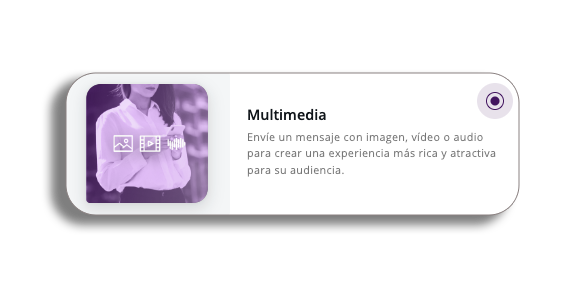
Ten en cuenta: El canal RCS solo está disponible para envíos a través de API.
Editor de plantillas multimedia RCS
Crear una plantilla multimedia RCS consta de dos pasos: el paso multimedia y el paso de respaldo.
Ten en cuenta: El paso de respaldo solo será visible si tienes activada la función de SMS de respaldo.
Multimedia
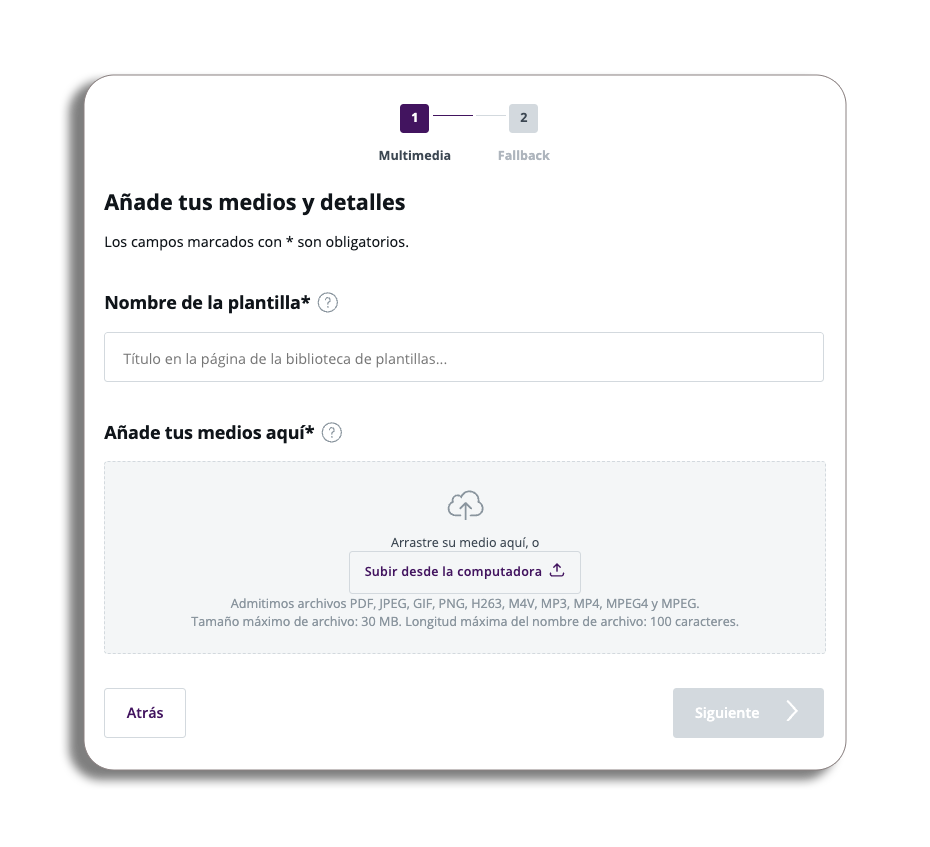
Nombre de la plantilla: Escribe el nombre en el campo correspondiente.
Añade tu archivo multimedia: Puedes adjuntar diversos tipos de archivo a tu plantilla RCS:
- Jpeg
- Png
- H623
- M4v
- Mp3
- Mp4
- Mpeg4
- And many more….
Ten en cuenta: Cumplimos con los estándares de Google y de las redes de telefonía en cuanto a los tipos de archivo permitidos.
Subir un archivo
Para subir un archivo, puedes arrastrarlo y soltarlo directamente o seleccionarlo desde tu ordenador haciendo clic en el botón.
Una vez subido, verás una confirmación con el nombre y el tamaño del archivo. En el lado izquierdo aparecerá una vista previa con el contenido cargado.
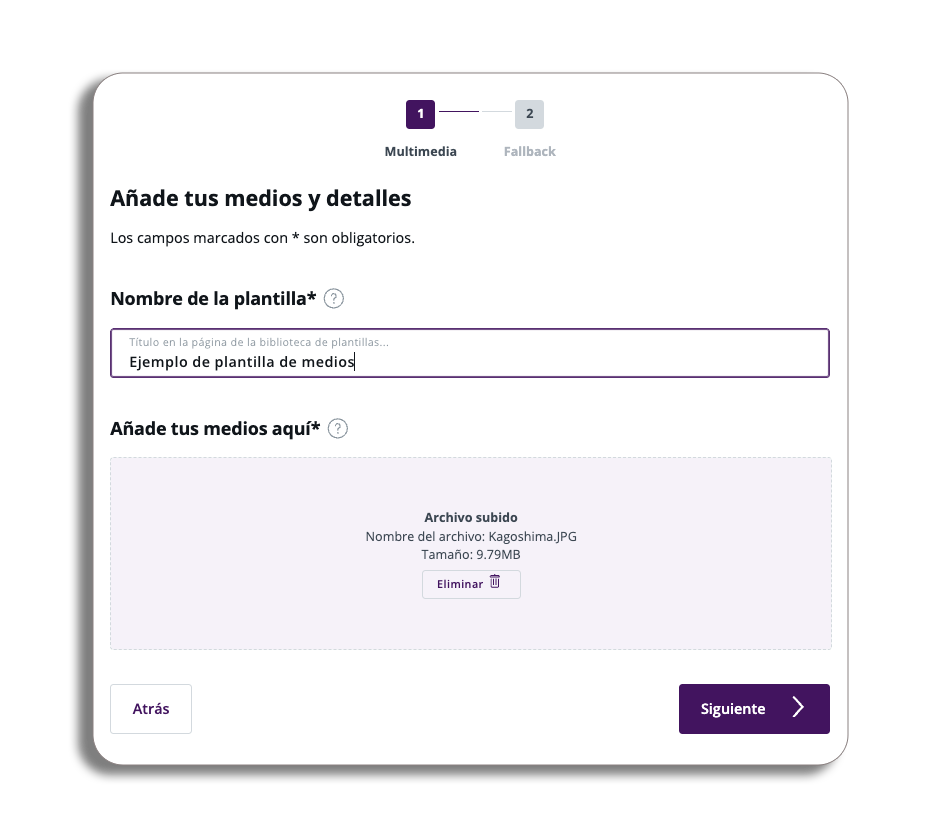
También se mostrará una vista previa del archivo en el lado izquierdo, la cual exhibirá el archivo que has subido.
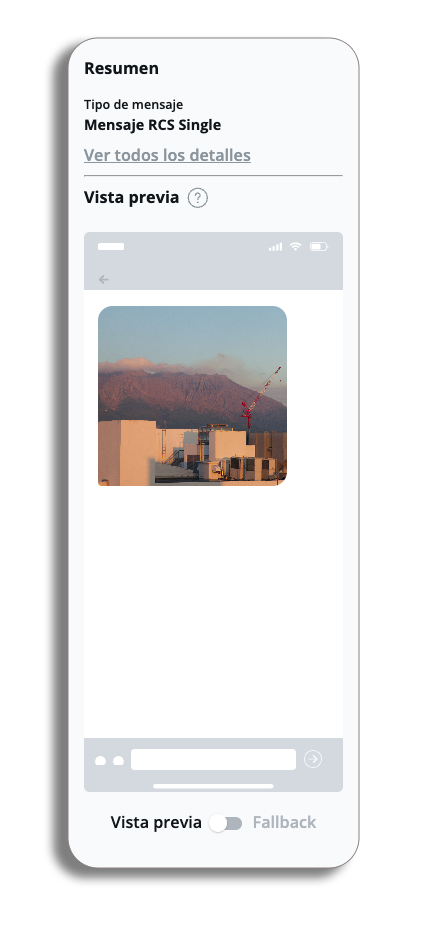
Cuando todo esté a tu gusto, haz clic en Guardar. Tu mensaje quedará creado y volverás a la biblioteca de plantillas.
Si tienes configurado el SMS de respaldo, verás el botón Siguiente, que te guiará por su proceso de configuración.
SMS de respaldo (Fallback)
Ten en cuenta: Si quieres desactivar el SMS de respaldo, puedes hacerlo contactando con tu gestor de cuenta.
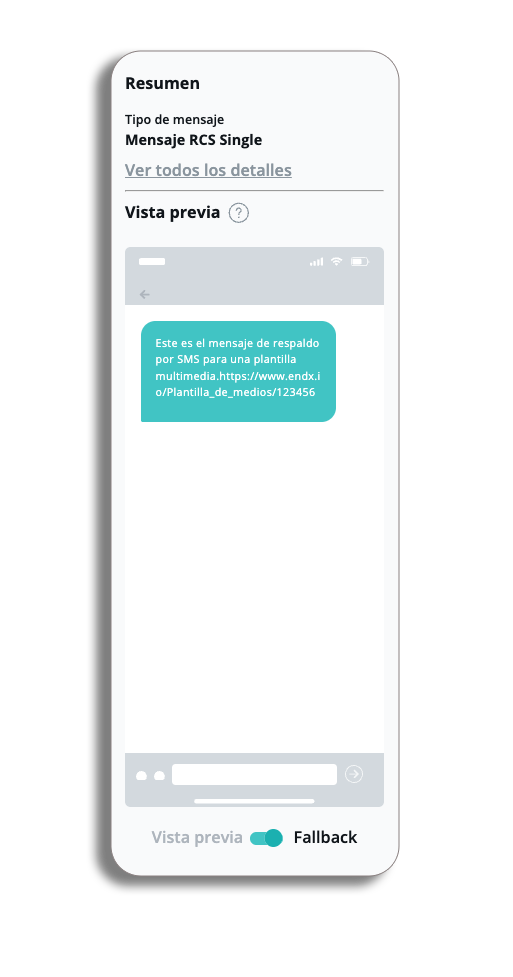
La alternativa de SMS (fallback) se activará cuando un cliente no pueda recibir una plantilla multimedia RCS; en su lugar, recibirá un SMS.
En esta alternativa, el usuario verá una URL que redirigirá a los destinatarios a una página web donde podrán visualizar el contenido RCS.
Puede utilizar un VMN o un ID de remitente para esta alternativa. Tenga en cuenta que deberá cumplir con las normativas locales relativas al registro del ID de remitente; nuestro equipo de soporte o de ventas podrá ayudarle con este proceso.
Podrá personalizar el contenido del mensaje alternativo (encontrará un ejemplo en el cuadro de texto).
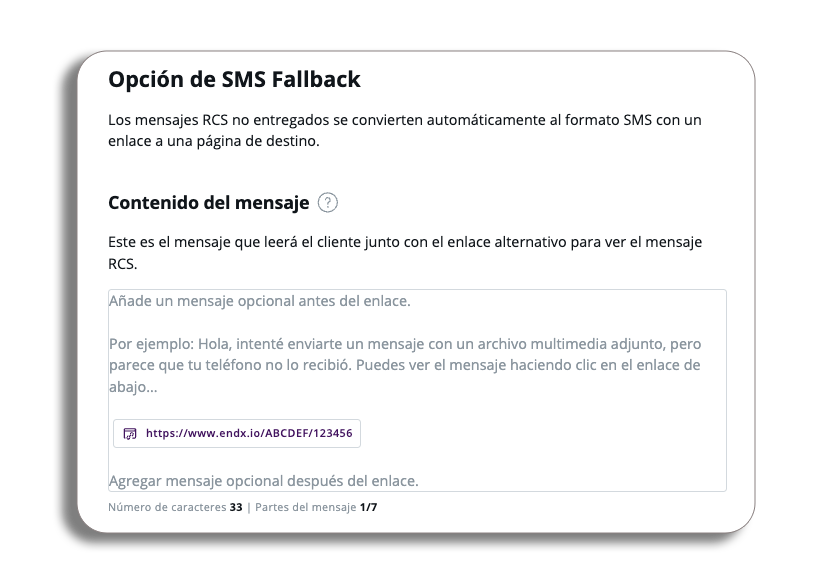
Ingrese su mensaje; podrá ver el recuento de caracteres y las partes del mensaje, y también podrá añadir campos dinámicos a sus mensajes.
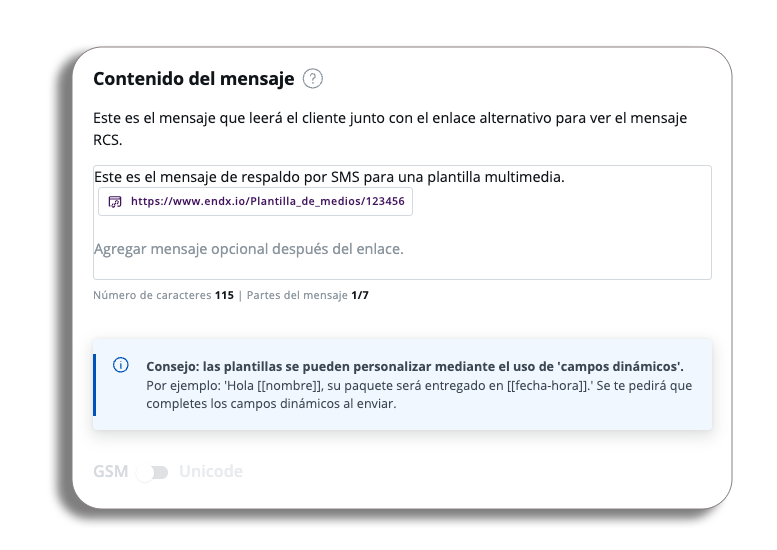
Una vez que haya creado el contenido de su mensaje, podemos considerar añadir un enlace multimedia.
Enlace multimedia
El enlace multimedia es la URL que el usuario verá en el SMS de respaldo para acceder al contenido enriquecido.
Puedes personalizar este enlace con una URL de marca en el campo correspondiente y revisar su aspecto en la vista previa.
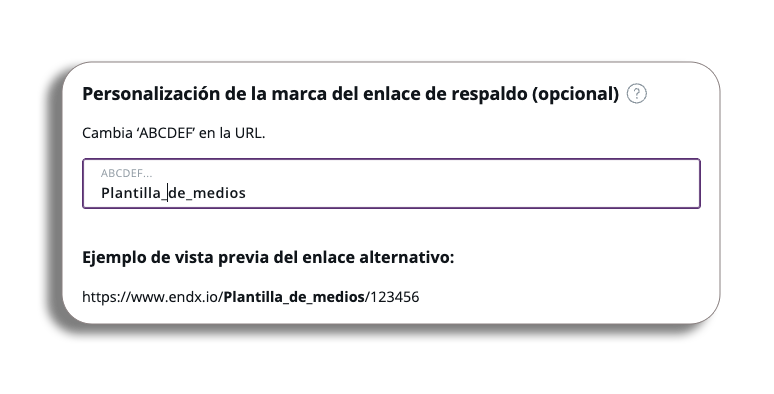
Ten en cuenta: Solo puedes introducir el nombre de tu marca.
Para revisar el mensaje de respaldo, selecciona el botón de vista previa en la parte inferior y cambia a la vista de respaldo.
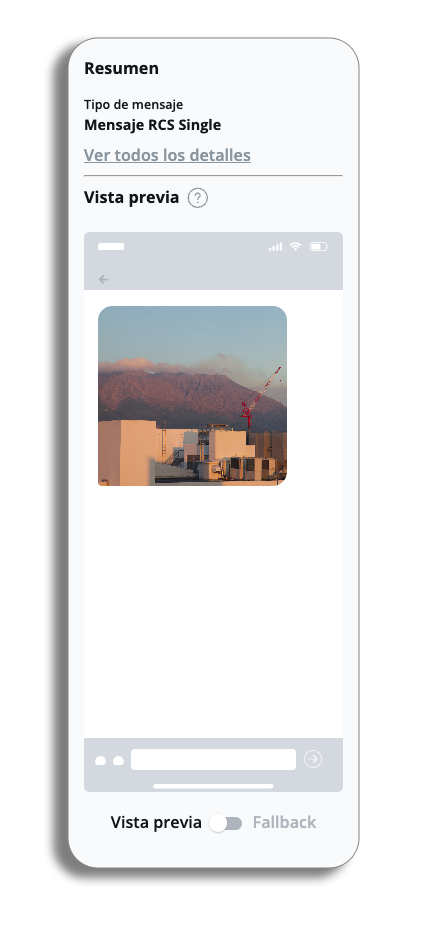
Cuando tu mensaje multimedia RCS y el SMS de respaldo estén listos, haz clic en Guardar y continuar.