
RCS: Rich Card (Tarjeta interactiva)
Primeros pasos
En la página Crear plantilla de mensaje, selecciona el canal RCS, el motivo de tu envío y elige la opción Rich Card.
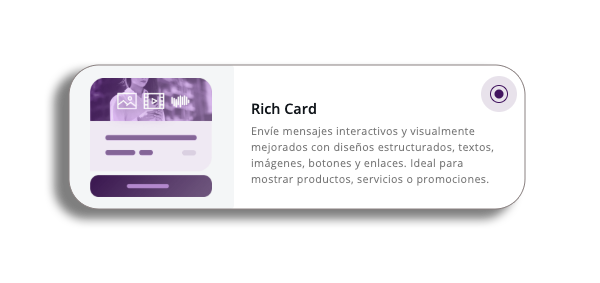
El proceso de creación consta de tres pasos:
- Mensaje
- Botones
- Respaldo (solo visible si tienes activada esta opción)
Mensaje
Asigna un nombre a tu plantilla y añade el archivo que quieras utilizar. Para continuar con la configuración de la tarjeta interactiva, debes añadir al menos un archivo multimedia.
Archivo multimedia
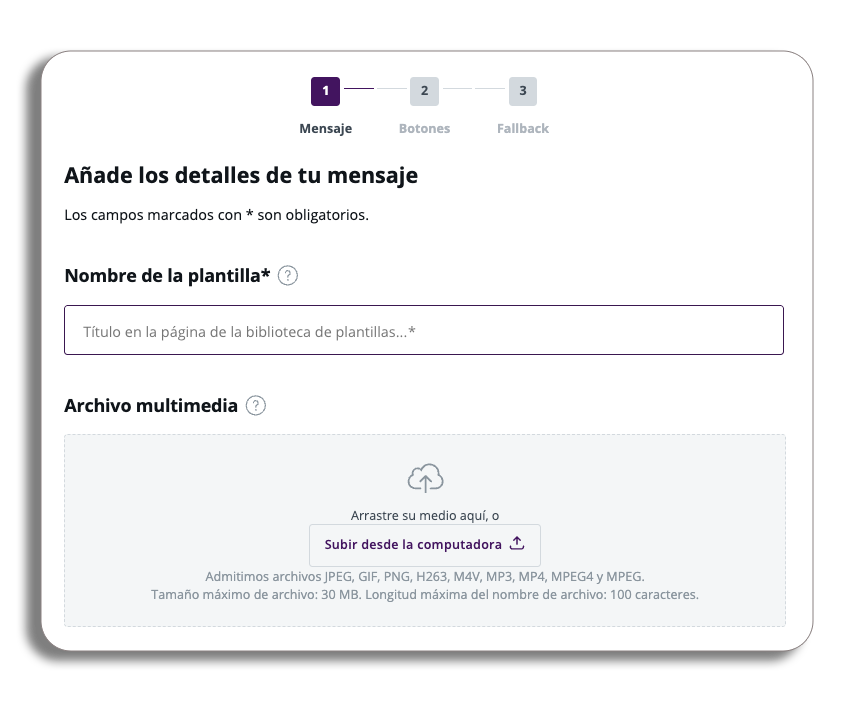
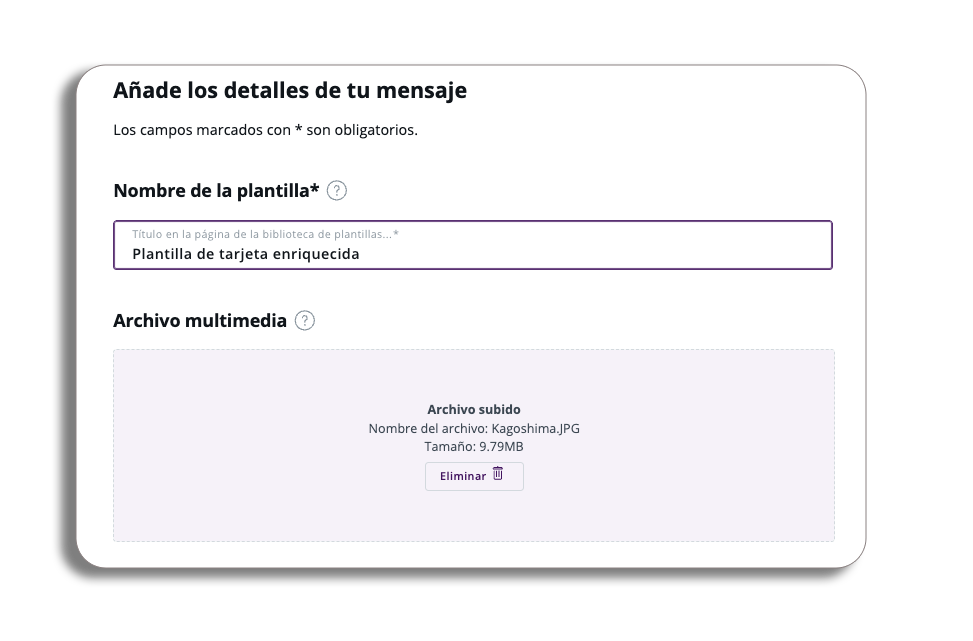
Nombre de la plantilla: Escribe el nombre en el campo correspondiente.
Cómo añadir contenido multimedia aquí: Podrás añadir varios tipos de archivo como contenido multimedia a tu archivo de tarjeta enriquecida; son los siguientes:
- Jpeg
- Png
- H623
- M4v
- Mp3
- Mp4
- Mpeg4
- webM
- And many more….
Tenga en cuenta lo siguiente: cumplimos con los estándares de Google y de las redes en cuanto a los archivos que puede subir.
Subir un archivo
Arrastra y suelta tu archivo o súbelo desde tu ordenador mediante el botón de carga. Al finalizar, verás la confirmación con el nombre y tamaño del archivo.
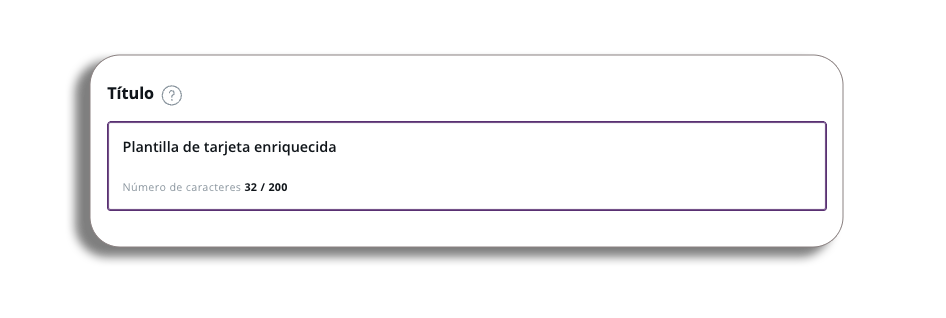
Encabezado
Escribe el título de tu Rich Card (con un límite de 200 caracteres).
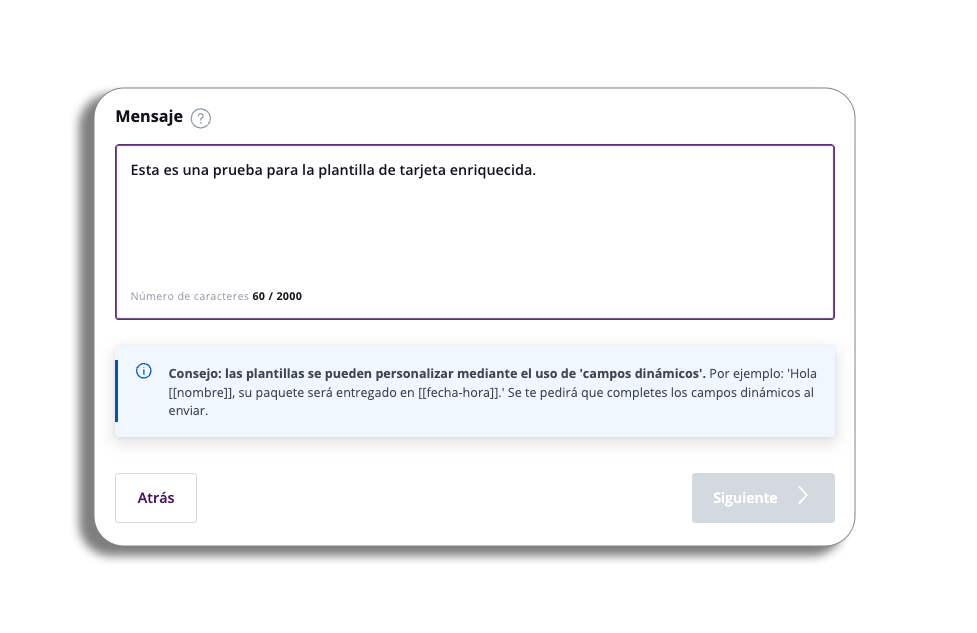
Mensaje
Escribe el contenido de tu mensaje. Podrás consultar el recuento de caracteres, las partes del mensaje y añadir campos dinámicos.
Vista previa del mensaje
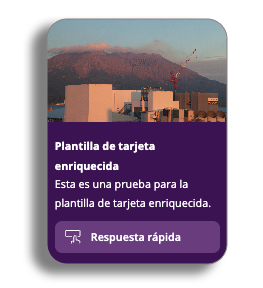
En el lado derecho verás la vista previa en tiempo real con la multimedia, el título y el mensaje que has configurado.
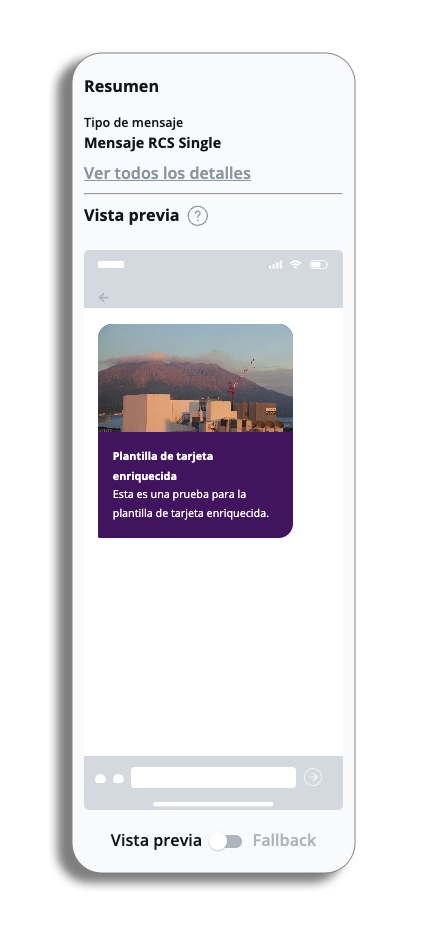
Cuando la plantilla esté lista, haz clic en Siguiente para añadir los botones.
Botones
Los botones permiten guiar al cliente hacia el siguiente paso de la interacción.
Tienes cuatro tipos de botones disponibles:
- Enlace (URL)
- Calendario
- Ubicación
- Teléfono
- Respuesta rápida
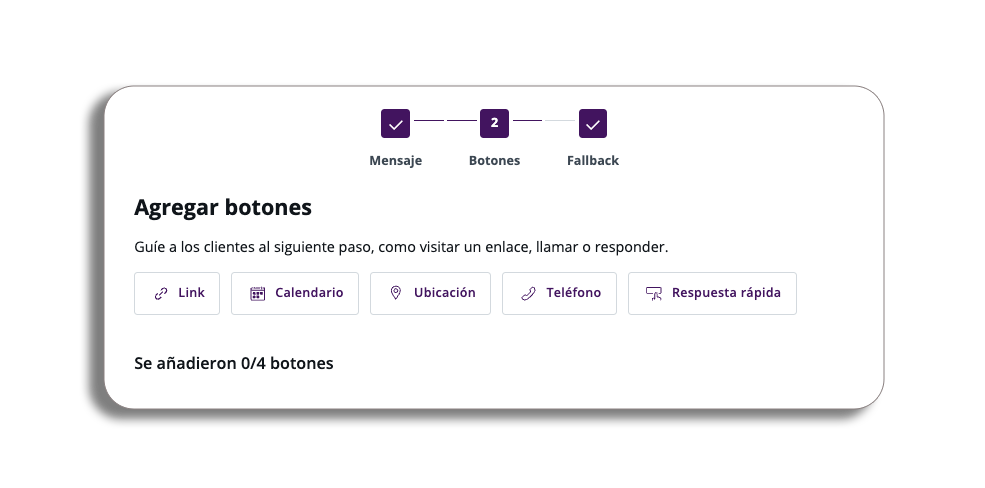
Ten en cuenta: solo puedes añadir un máximo de cuatro botones a tu Rich Card, aunque pueden ser del mismo tipo (por ejemplo, cuatro enlaces).
Configuración general
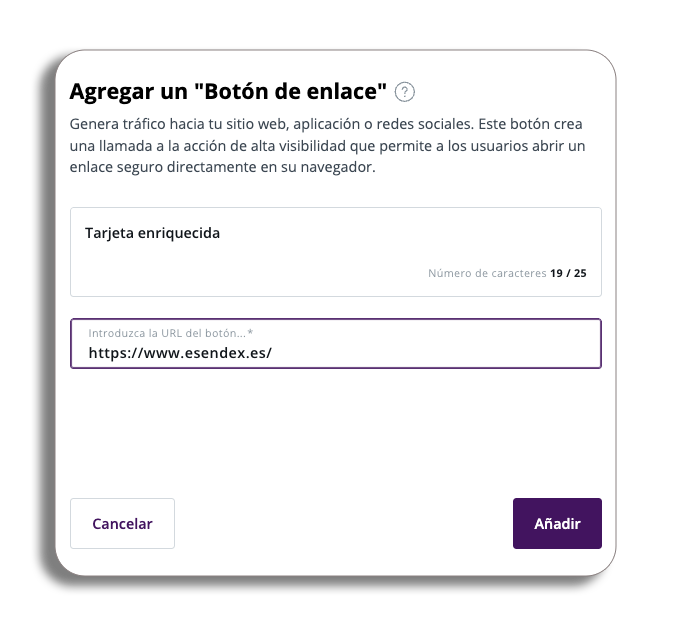
Añade la etiqueta del botón (el texto que verá el usuario). Puedes incluir variables si lo necesitas.
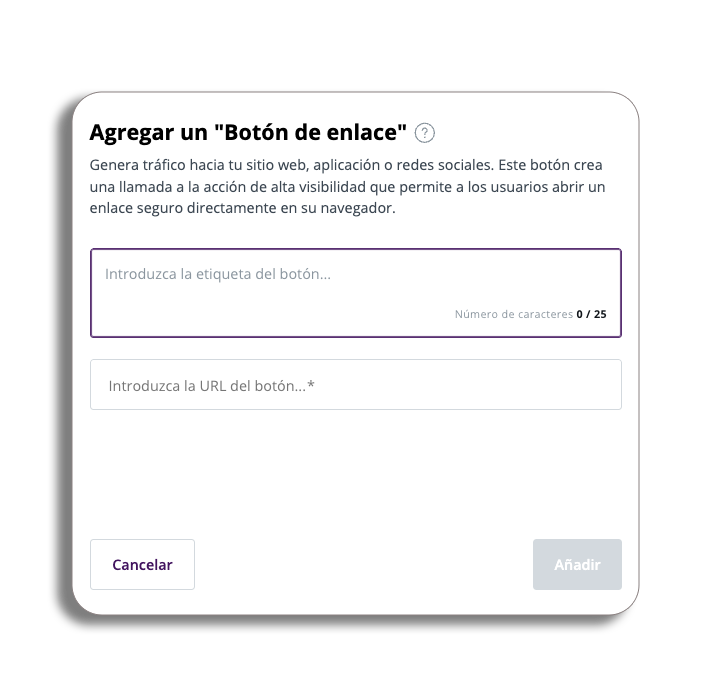
En la ventana emergente, verás un resumen de las funciones del botón.
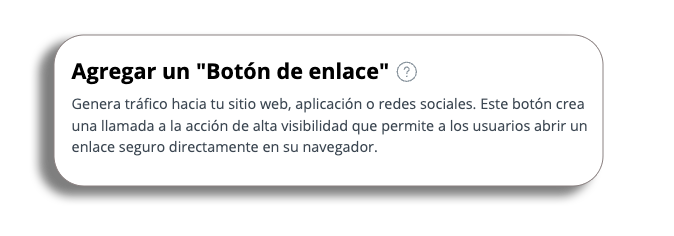
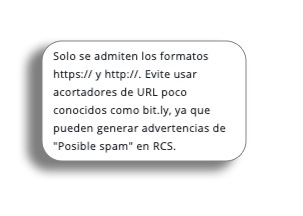
Verás un resumen de las funciones del botón. Haz clic en el icono «?» para obtener más detalles técnicos.
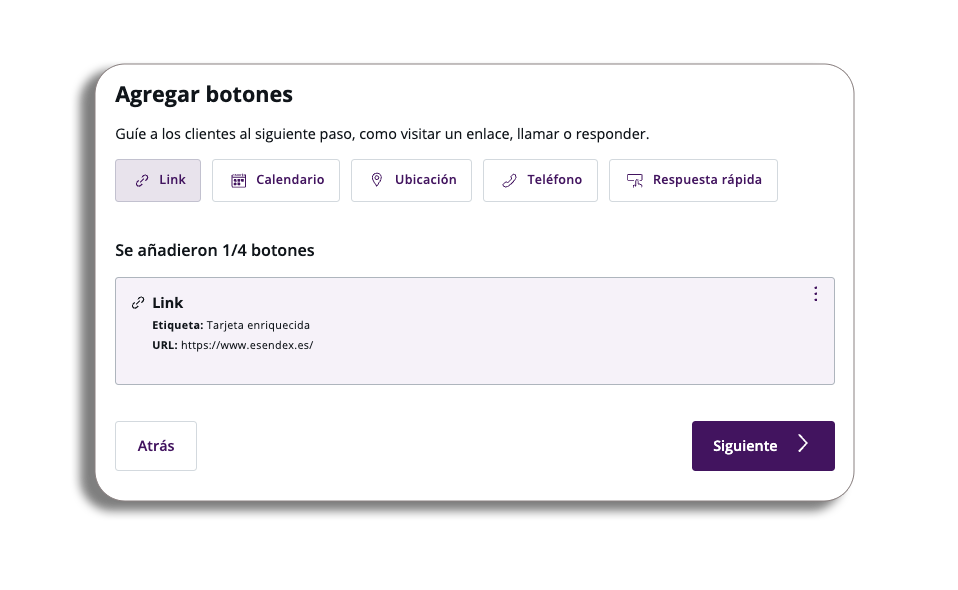
Haz clic en Añadir para volver a la etapa de botones. El botón creado mostrará su tipo y la información configurada (como la etiqueta y la URL).
Ten en cuenta: Cada botón tiene su propio límite de caracteres, el cual no afecta al recuento de los demás campos.
Al hacer clic en el menú de tres puntos de cada botón, tendrás las siguientes opciones:
- Editar: Modifica la configuración del botón.
- Mover arriba / Mover abajo: Cambia el orden de los botones (disponible si tienes más de uno).
- Duplicar: Crea una copia del botón seleccionado.
- Eliminar: Borra el botón.
Ahora que hemos visto un resumen rápido del proceso, echemos un vistazo a cada uno de los botones y a sus funciones.
Tipos de botones
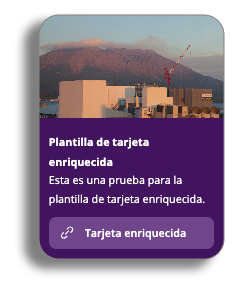
Enlace
Requiere una URL. Puedes definir la URL como un valor variable si lo necesitas.
Calendario
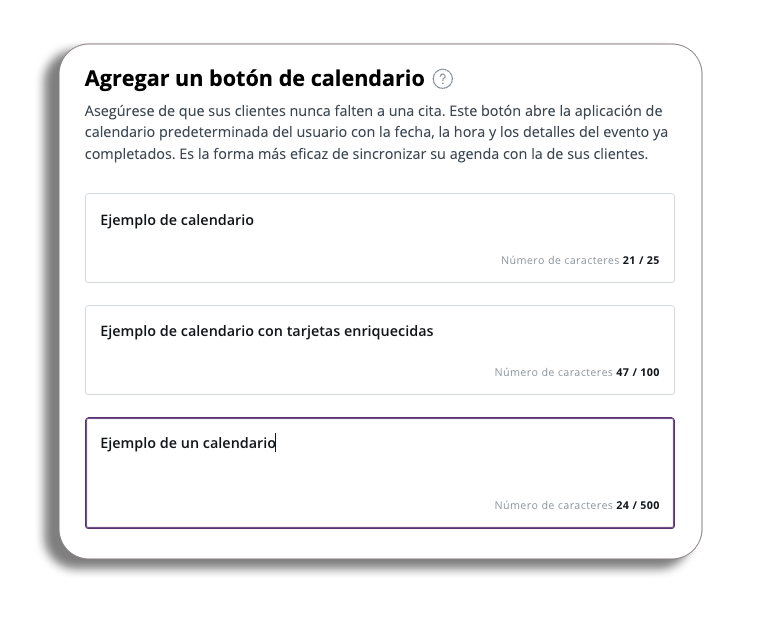
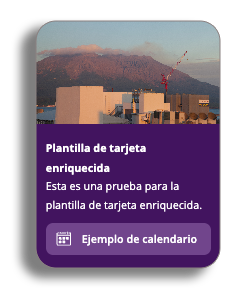
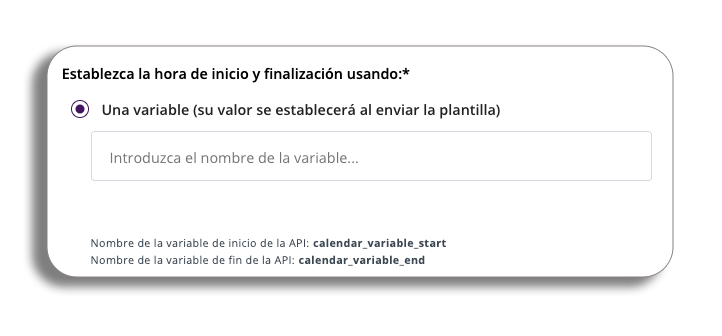
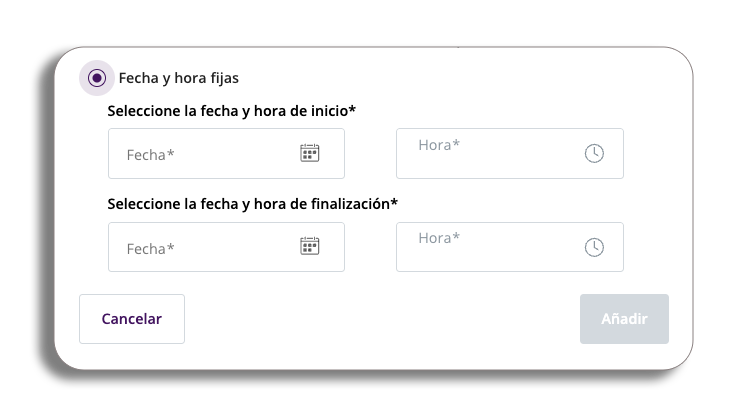
Permite definir la etiqueta del botón, el título del evento y su descripción. Puedes configurar la fecha y la hora de dos formas:
Variable: Requiere una variable (ej. [[ejemplo]]).
Fija: Define manualmente la fecha y la hora de inicio y fin.
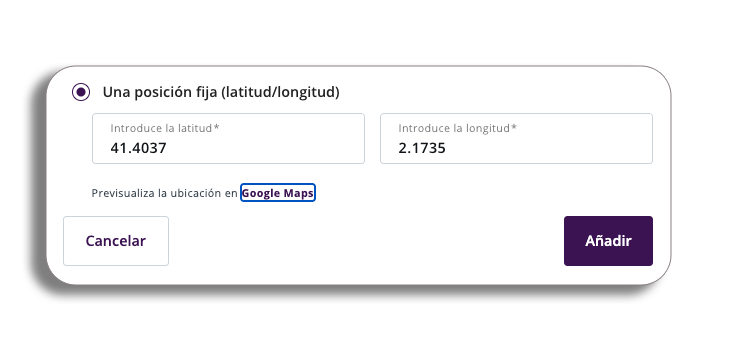
Ubicación
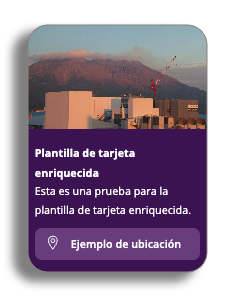
Añade la etiqueta del botón y la etiqueta de la ubicación.
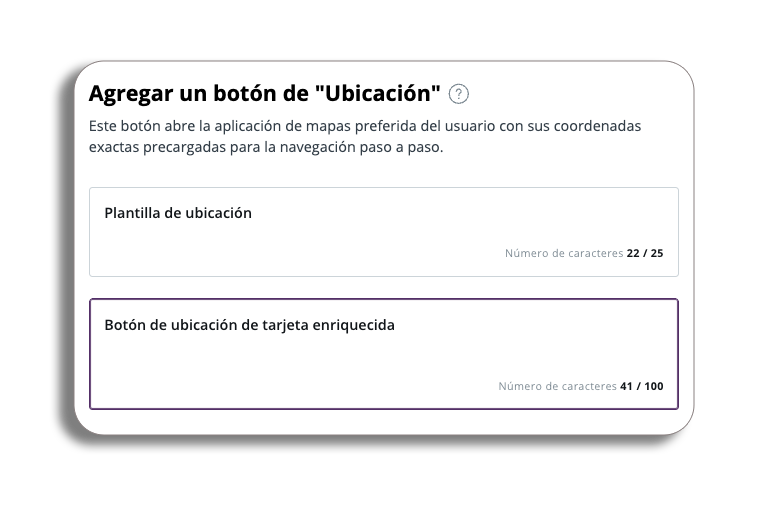
Variable: Requiere integración por API.
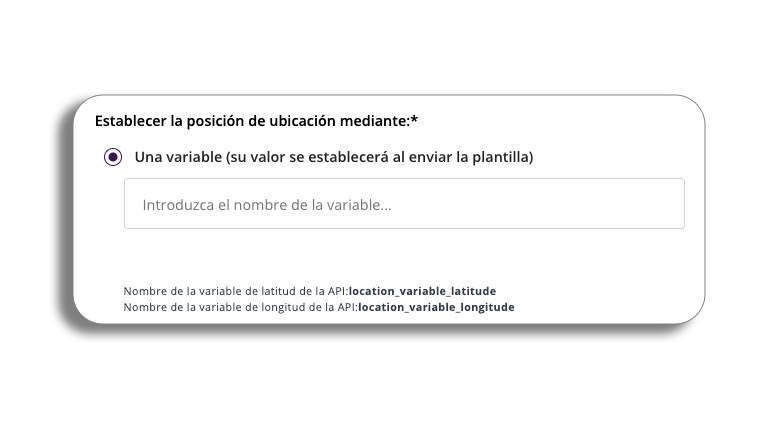
Fija: Introduce manualmente los valores de longitud y latitud. Podrás comprobar las coordenadas a través de un enlace a Google Maps.
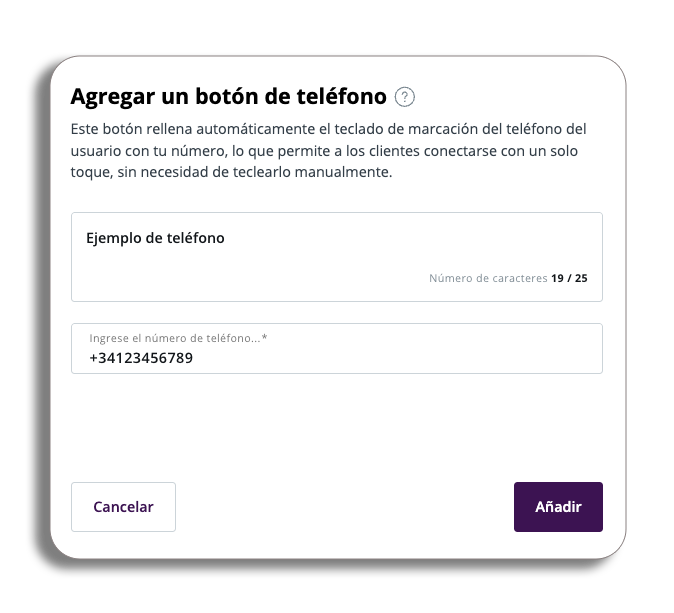
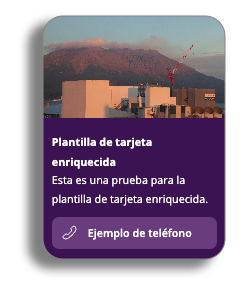
Teléfono
Añade el texto del botón y el número de teléfono. Ten en cuenta que solo se aceptan números con prefijo internacional (ej. España = +34).
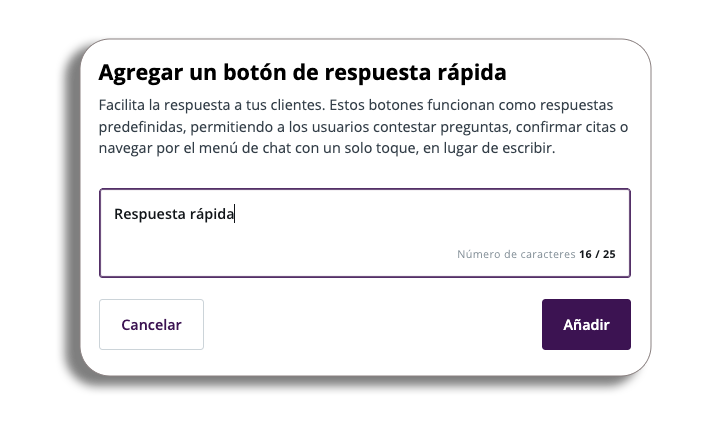
Respuesta rápida
Permite definir un botón con una respuesta predefinida para que el usuario responda a tu Rich Card con un solo toque.
SMS de respaldo (Fallback)
Ten en cuenta: Si quieres desactivar el SMS de respaldo, ponte en contacto con tu gestor de cuenta.
El SMS de respaldo se activa cuando el destinatario no puede recibir una Rich Card. El usuario recibirá un SMS con una URL que le redirigirá a una página web para ver el contenido RCS completo.
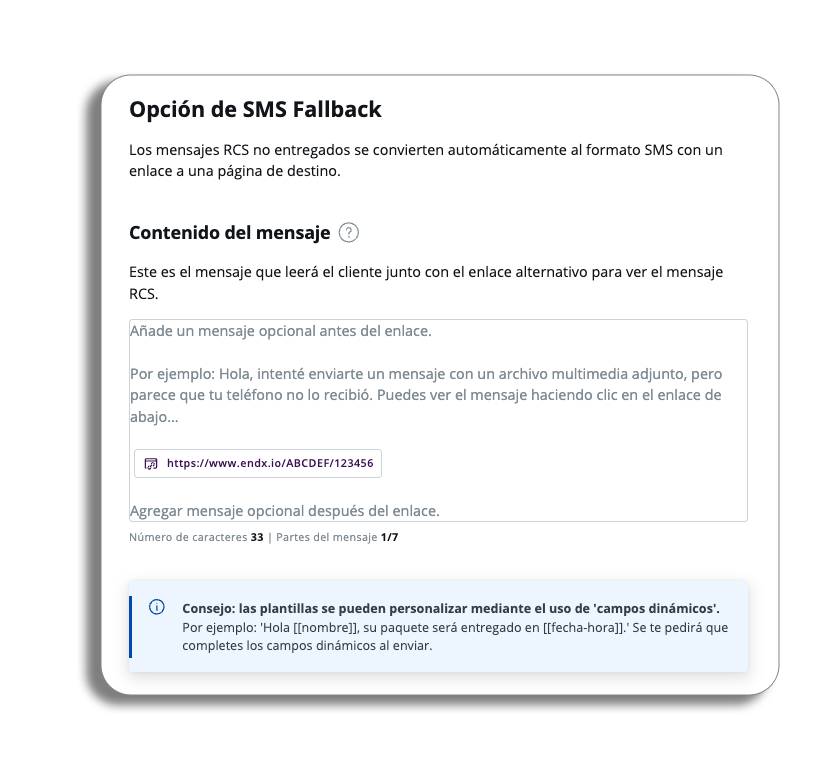
Puedes personalizar el texto del mensaje de respaldo (se incluye un ejemplo en el campo de texto), controlar los caracteres y añadir campos dinámicos.
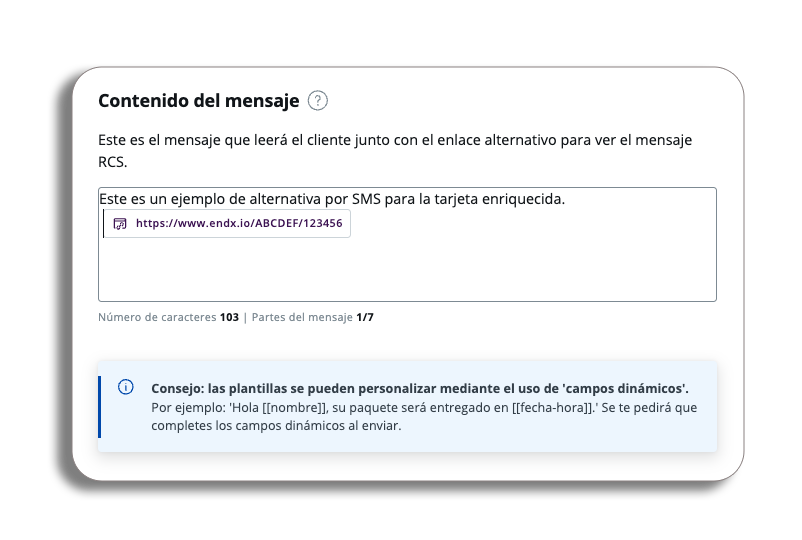
Enlace multimedia
Es la URL que el usuario verá en el SMS de respaldo para acceder al contenido interactivo. Puedes personalizarla con una URL de marca en el campo correspondiente (solo se permite introducir el nombre de tu marca).
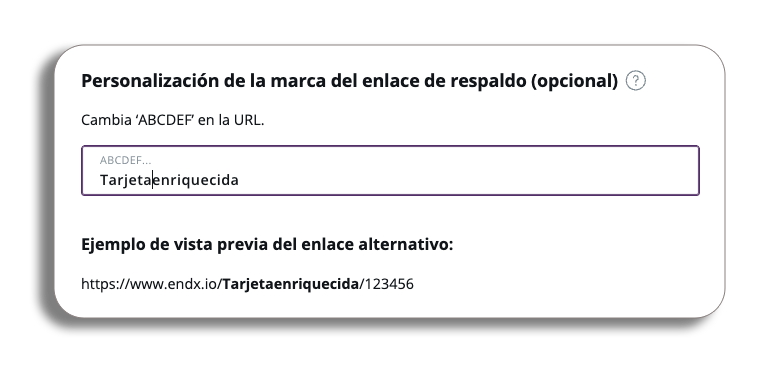
Tenga en cuenta: Solo puede introducir el nombre de su marca.
Usa el botón de vista previa en la parte inferior para comprobar cómo se verá el mensaje de respaldo.
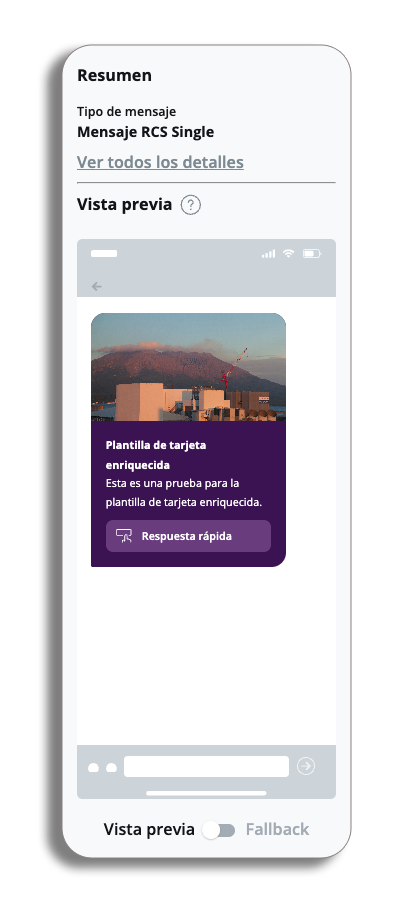
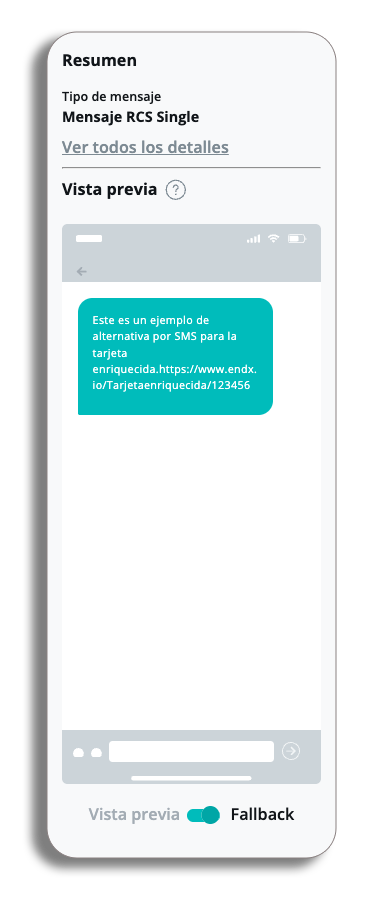
Una vez configurados la Rich Card, los botones y el SMS de respaldo, haz clic en Guardar. Tu mensaje quedará registrado y volverás a la biblioteca de plantillas.